在 Linux 网络排障里,ifconfig虽然已经不算新工具,但它在“先看接口有没有起来、地址配没配对、链路参数是不是异常”这类场景里,依然非常高效。本文把它能做的事拆成查看、配置和联动排查三个层面,同时说明它在新系统中的定位,方便你判断什么时候直接用它,什么时候该切到ip命令。
ifconfig 适合解决什么问题
ifconfig的全称是 interface configuration,主要用于配置和显示内核里的网络接口信息。对日常诊断来说,它最直接的价值是:让你快速看到某块网卡当前的 IP 地址、子网掩码、广播地址、启停状态,以及基础收发统计。
如果你的目标是临时调整接口参数,或者先确认问题是不是出在网卡配置本身,ifconfig依旧够用,而且输出比较直观。
先看接口状态:常用查询命令
列出全部网络接口
先看系统里有哪些接口、哪些已经启用、哪些还处于禁用状态,最常用的是下面这条命令:
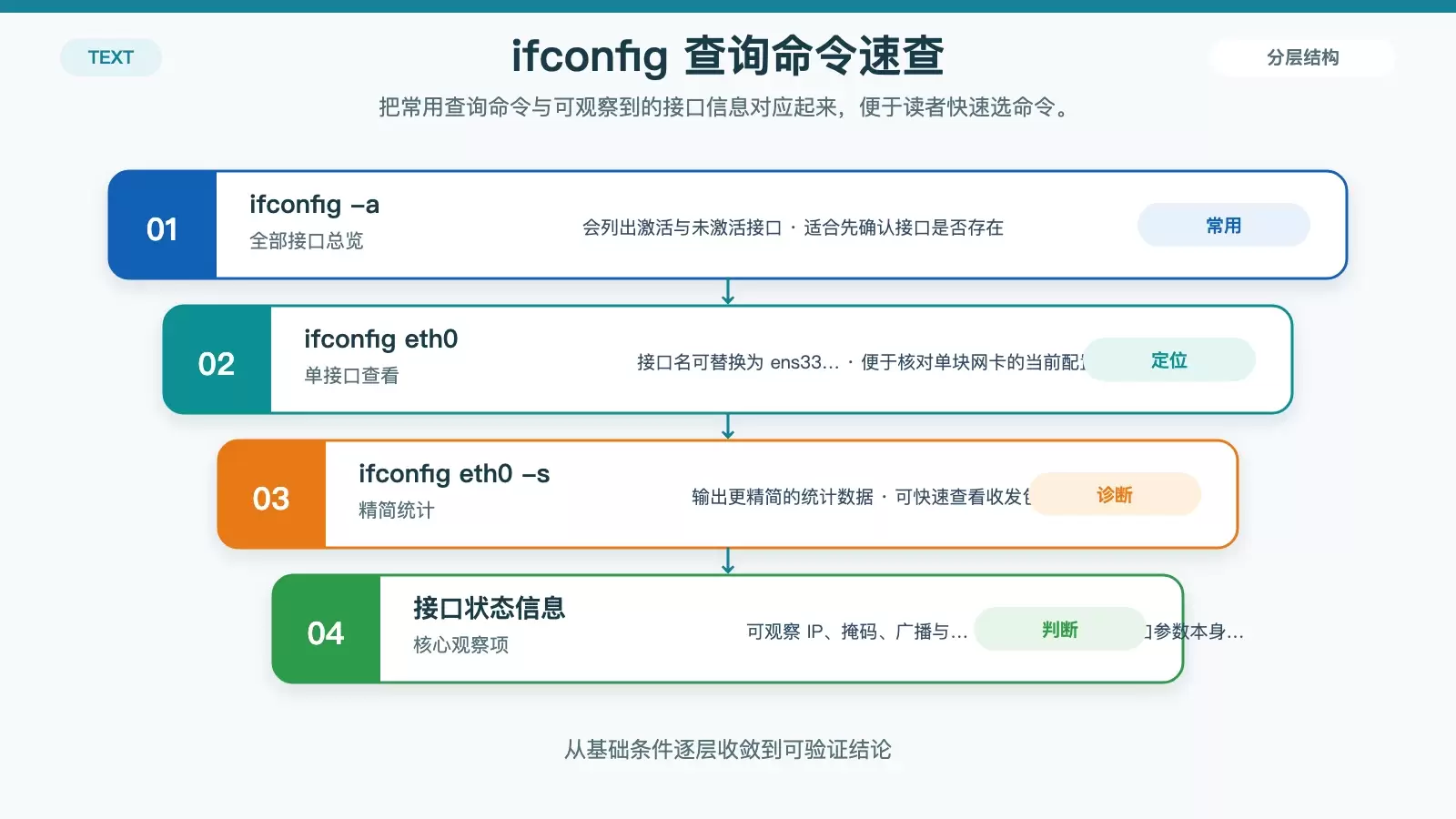
ifconfig -a它会列出系统中的所有网络接口,包括已经激活和未激活的接口。排查“网卡到底在不在”“接口名是不是变了”时,这一步通常最先执行。
查看某个指定接口
如果只想检查一块网卡,可以直接指定接口名:
ifconfig eth0这里的eth0可以替换成实际接口名,比如ens33或wlan0。这一用法适合确认单个接口的 IP、掩码和当前状态是否符合预期。
查看精简统计信息
当你怀疑链路质量、丢包或错误包时,可以看接口统计:
ifconfig eth0 -s这会输出更精简的统计数据,例如收发包数量、错误数等。它不替代更详细的监控工具,但足够用于快速初筛。
需要临时改配置时,ifconfig 能做什么
设置 IP 地址和子网掩码
给接口临时指定 IP 和子网掩码,可以直接写成一条命令:
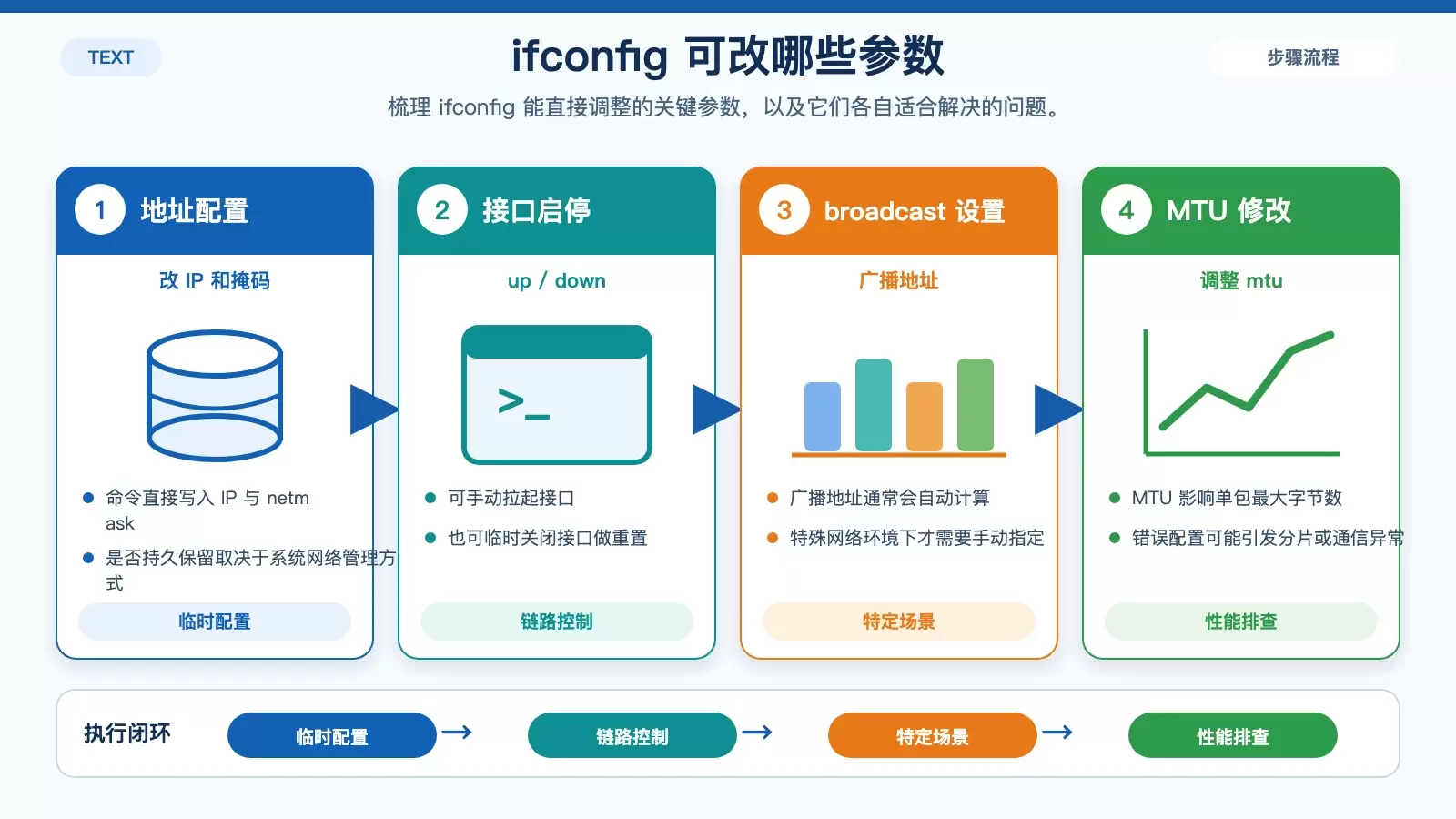
ifconfig eth0 192.168.1.100 netmask 255.255.255.0这种方式适合测试环境、临时恢复连通性或快速验证网段配置是否正确。需要注意,这类修改通常不是持久化配置,重启后是否保留取决于系统的网络管理方式。
启用或禁用接口
当你需要重置链路状态,或者临时断开某块网卡,可以直接将接口拉起或关闭:
ifconfig eth0 up   # 启用接口
ifconfig eth0 down # 禁用接口
这在重启网络服务、切换测试环境、排查接口异常时很常见。
手动设置广播地址
大多数情况下,广播地址会根据 IP 和子网掩码自动计算;如果有特殊网络环境,也可以手动指定:
ifconfig eth0 broadcast 192.168.1.255这一步一般不是高频操作,但在某些老网络或特定广播配置场景中仍然会用到。
调整 MTU
如果你怀疑网络存在分片、性能波动或链路兼容问题,可以尝试修改 MTU:
ifconfig eth0 mtu 1500MTU 决定单个数据包可承载的最大字节数。它并不是越大越好,错误的 MTU 反而可能带来分片或通信异常,因此通常应结合具体网络环境调整。
ifconfig 之外,排障时常配合哪些命令
ifconfig主要解决“接口本身怎么看、怎么改”的问题,但完整的网络排障往往还要看邻居、路由和连通性。
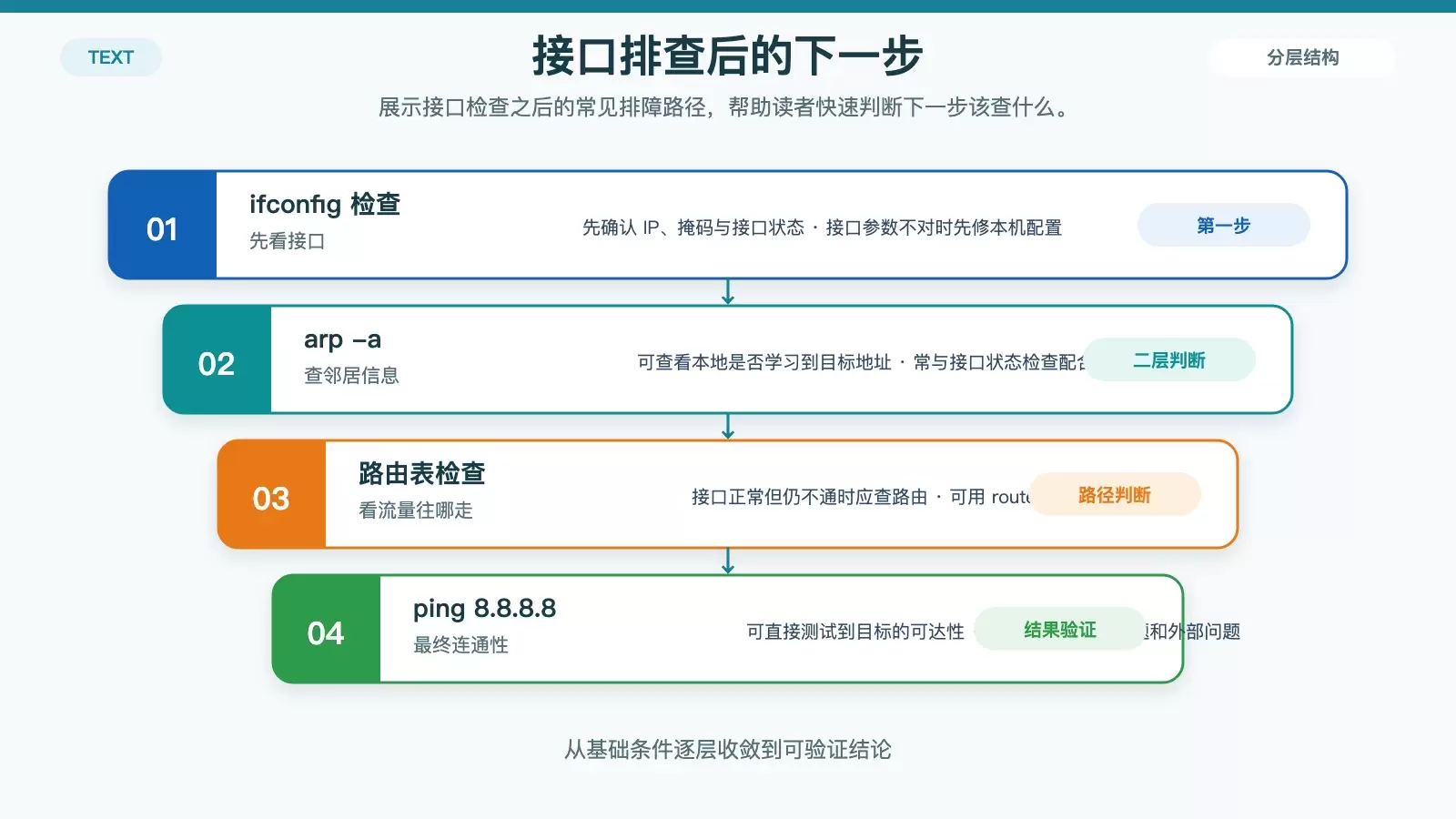
查看 ARP 缓存
arp -a虽然这不是ifconfig的直接功能,但它经常与ifconfig配合使用,用来确认本地是否正确学习到了目标设备的二层地址。
查看路由表
route -n如果想用更新的方式,也可以直接使用:
ip route当接口 IP 看起来没问题,但流量仍然走不通时,路由表通常就是下一步检查重点。
测试网络连通性
ping 8.8.8.8这仍然是最直接的连通性验证方法。它能帮助你快速判断问题是在本地接口、网关、路由路径,还是外部目标端。
使用前要注意的两件事
新发行版里,ifconfig 已逐步被 ip 取代
在较新的 Linux 发行版中,ifconfig已经被ip命令逐渐取代。后者功能更强、配置更灵活,输出也更清晰,因此在新环境里你更可能看到ip addr、ip link、ip route这一套命令。
不过,ifconfig作为入门和快速诊断工具,仍然值得掌握,尤其是在老系统、历史脚本或临时排障场景里。
修改配置通常需要 root 权限
如果只是查看信息,权限要求相对宽松;但只要涉及接口配置变更,例如改 IP、改 MTU 或执行up/down,通常都需要 root 权限,否则系统会拒绝操作。
结语:它老,但还没过时
ifconfig确实已经是老工具,但在网络诊断这件事上,它仍然有自己的位置。你可以把它理解为一个快速、直接的接口观察和临时调整工具:先用它确认网卡状态与基础参数,再结合arp、route、ip route和ping继续缩小问题范围,排障效率会高很多。









