在 Linux 环境里选择 Java 版本,真正需要回答的不是“哪个版本最新”,而是“哪个版本最适合当前项目”。新项目通常优先考虑 LTS 版本,老项目则要把兼容性、依赖约束和升级成本一起算进去。下面按实际决策顺序拆开讲清楚:先看项目类型,再判断 Oracle JDK 与 OpenJDK 的取舍,接着核对系统与性能需求,最后再落实到多版本管理和安装验证。
先看项目需求:新项目与旧项目的判断逻辑不同
选择 Java 版本时,最重要的依据始终是项目本身。
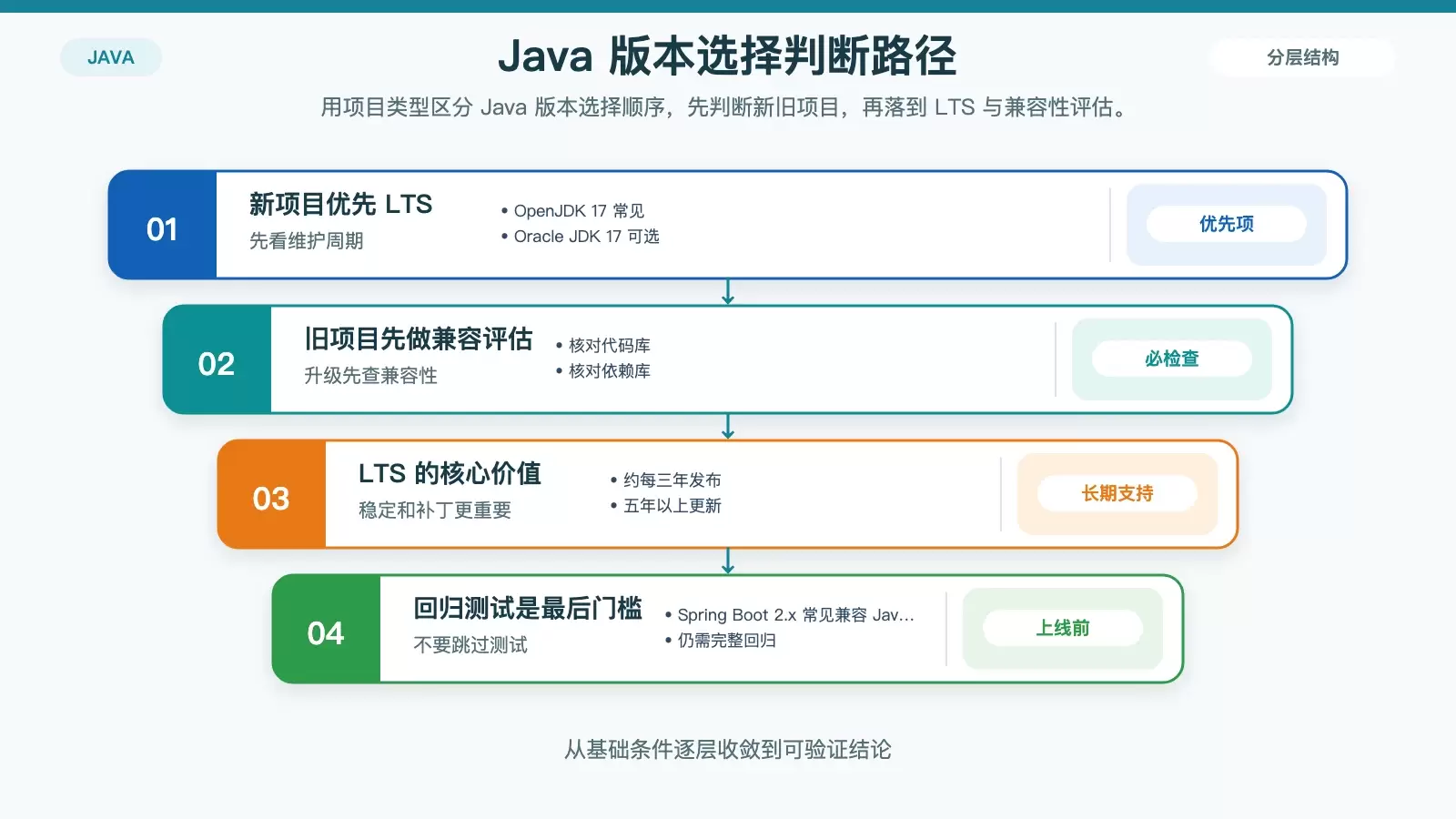
如果是在搭建新项目,长期支持版本通常是更稳妥的起点,比如 OpenJDK 17 或 Oracle JDK 17。LTS 版本大约每三年发布一次,通常能获得五年以上的公共更新和安全补丁,更适合长期运行的生产环境。
如果是在维护旧项目,决策就不能只看版本新旧,还要优先确认兼容性。升级前需要检查现有代码库、依赖库以及所用框架是否支持目标版本。例如 Spring Boot 2.x 一般兼容 Java 8 及以上,但真正切换版本前,仍然应当完成一轮完整的回归测试,避免在生产环境里暴露兼容性问题。
换句话说,新项目更关注后续维护周期,旧项目更关注升级风险,这两类场景的优先级并不一样。
Oracle JDK 和 OpenJDK 怎么选
Oracle JDK 和 OpenJDK 都是主流的 Java 实现,但适用场景并不完全一致。
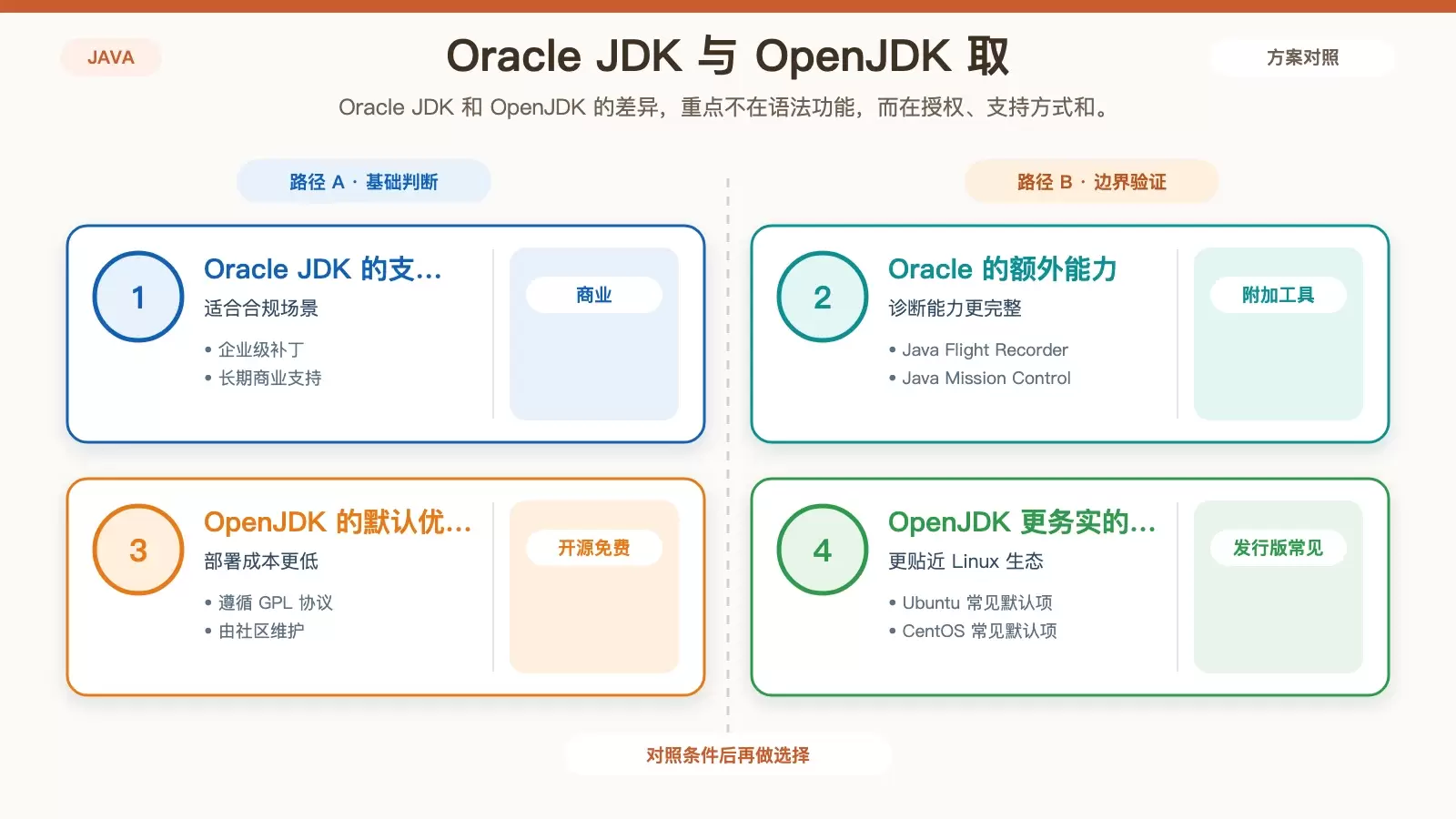
Oracle JDK 属于商业软件,适合对合规、官方支持和企业级补丁有明确要求的环境。它提供长期商业支持,也带有一些额外工具,例如 Java Flight Recorder 和 Java Mission Control,这对需要精细化诊断和商业保障的企业应用更有吸引力。
OpenJDK 则是开源免费的,遵循 GPL 协议,主要由社区维护。它在功能上与 Oracle JDK 高度一致,只是少数专有特性不包含在内。对于 Ubuntu、CentOS 这类常见 Linux 发行版来说,OpenJDK 通常也是默认选项,因此在大多数开发、测试和一般生产场景里,它往往是更务实的选择。
如果团队没有强制的商业支持要求,也不依赖 Oracle 提供的附加工具,那么优先使用 OpenJDK 往往更简单,部署方式也更贴近 Linux 发行版的默认生态。
为什么优先选 LTS,还要同时看系统和性能
优先选择 LTS 的原因
LTS 版本一直是企业环境中的主流选择,Java 8、11、17、21 都是常见代表。原因主要有三点:
- 长期稳定,能减少频繁升级带来的兼容性波动。
- 安全更新持续时间更长,适合生产环境控制风险。
- 生态支持更完整,Spring、Hibernate 等主流框架通常优先适配 LTS 版本。
这意味着团队在选型时,不只是在选一个运行时版本,也是在选未来几年里的维护成本和问题处理难度。
系统兼容性不能忽略
Java 版本确定后,还要反过来确认 Linux 系统能否稳定承载它。较新的 Java 21 可能要求较新的 Linux 内核,例如 4.18 及以上。可以先用下面的命令查看当前内核版本:
uname -r不同发行版对 Java 的默认支持范围也存在差异。比如 Amazon Linux 2023 默认支持 OpenJDK 17,而 CentOS 7 往往更适合 OpenJDK 11。这类差异很实际,如果系统版本偏老,强行安装过新的 JDK,可能直接遇到依赖缺失或安装失败。
性能需求会影响版本选择
如果应用对延迟、并发或启动速度敏感,那么版本选择还要再往前走一步,结合性能特征来看。
Java 11 引入的 ZGC 主打低延迟垃圾回收,能够明显缩短 GC 停顿时间,适合实时交易系统这类对响应时间要求严格的场景。Java 17 的虚拟线程(Project Loom)在高并发任务处理中更有优势,更适合微服务或 IO 密集型应用。若应用非常关注冷启动时间,例如 Serverless 函数,Java 11 及以上配合 GraalVM 原生镜像也值得优先评估。
因此,版本越新不一定越适合,关键在于它解决的问题是否和你的业务场景匹配。
一台 Linux 机器如何管理多个 Java 版本
在实际环境中,同一台 Linux 服务器同时运行多个 Java 版本并不少见。典型情况是:老系统还依赖 Java 8,新服务已经迁移到 Java 11 或 17。
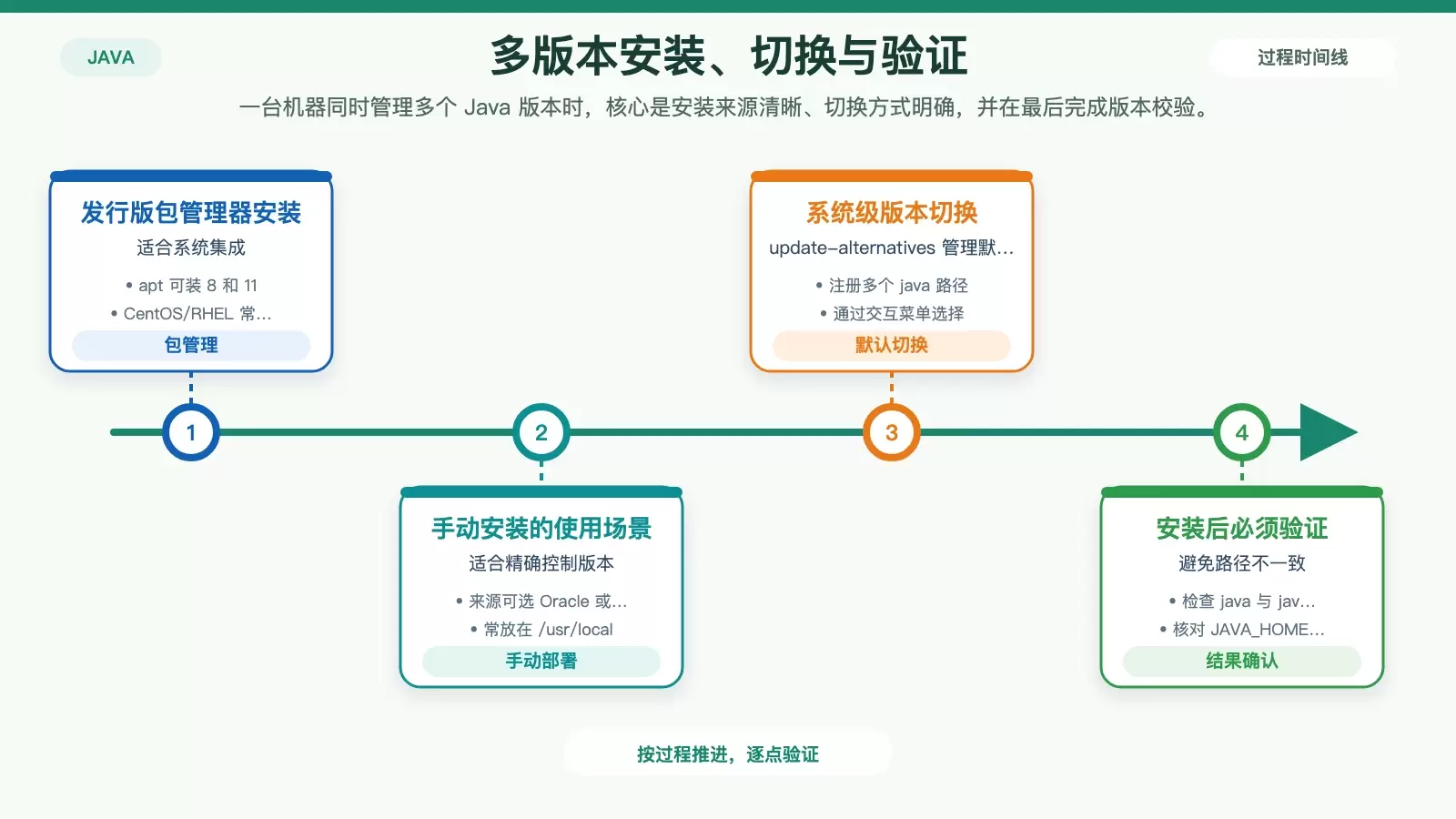
常见做法有两种。第一种是直接使用发行版包管理器安装多个版本,例如 Ubuntu 或 Debian 上可以这样装:
sudo apt install openjdk-8-jdk openjdk-11-jdk在 CentOS 或 RHEL 环境里,则通常使用 yum 完成类似操作。
第二种是手动安装,从 Oracle 或 OpenJDK 官网下载对应安装包,解压到指定目录,例如 /usr/local 下的独立路径,形如 /usr/local/java-11。这种方式更灵活,适合需要精确控制安装位置和版本来源的场景。
安装完成后,可以通过 update-alternatives 管理默认版本:
sudo update-alternatives --install /usr/bin/java java /usr/lib/jvm/java-8-openjdk-amd64/bin/java 1
sudo update-alternatives --install /usr/bin/java java /usr/lib/jvm/java-11-openjdk-amd64/bin/java 2
sudo update-alternatives --config java
# 通过交互式菜单选择默认版本
如果希望通过环境变量长期固定某个版本,也可以在 ~/.bashrc 中设置 JAVA_HOME:
export JAVA_HOME=/usr/lib/jvm/java-11-openjdk-amd64这两种方法并不冲突。前者适合管理系统默认命令,后者适合针对当前用户或特定运行环境做定向设置。
安装后怎么确认配置是否生效
版本装好之后,最后一步一定是验证。最基本的检查方法就是确认运行时、编译器和环境变量是否一致:
java -version
# 查看默认 Java 版本

javac -version
# 查看 Java 编译器版本

echo $JAVA_HOME
# 查看 JAVA_HOME 环境变量
如果输出结果与目标版本一致,例如显示 openjdk version "11.0.15" 2022-04-19,说明当前配置已经生效。
这一步看起来简单,但很有必要。很多“明明装了新版本却没生效”的问题,本质上都是默认命令路径和 JAVA_HOME 指向不一致导致的。把验证做完,才能确认系统真正切到了预期的 Java 版本。









