在 SecureCRT 里敲命令,真正拉开效率差距的往往不是打字速度,而是你会不会用快捷键完成定位、改参、查历史和切换会话。下面按高频操作场景重新整理这份快捷键清单,保留每个组合键的原始功能,并补上适合上手记忆的使用语境,方便你挑出最常用的一组先练熟。
光标移动:先解决命令行里最常见的定位问题
命令输到一半才发现参数写错,很多人第一反应还是反复按方向键。SecureCRT 支持一组更接近 Shell 编辑习惯的移动方式,适合在长命令里快速来回跳转。
按字符和按单词移动
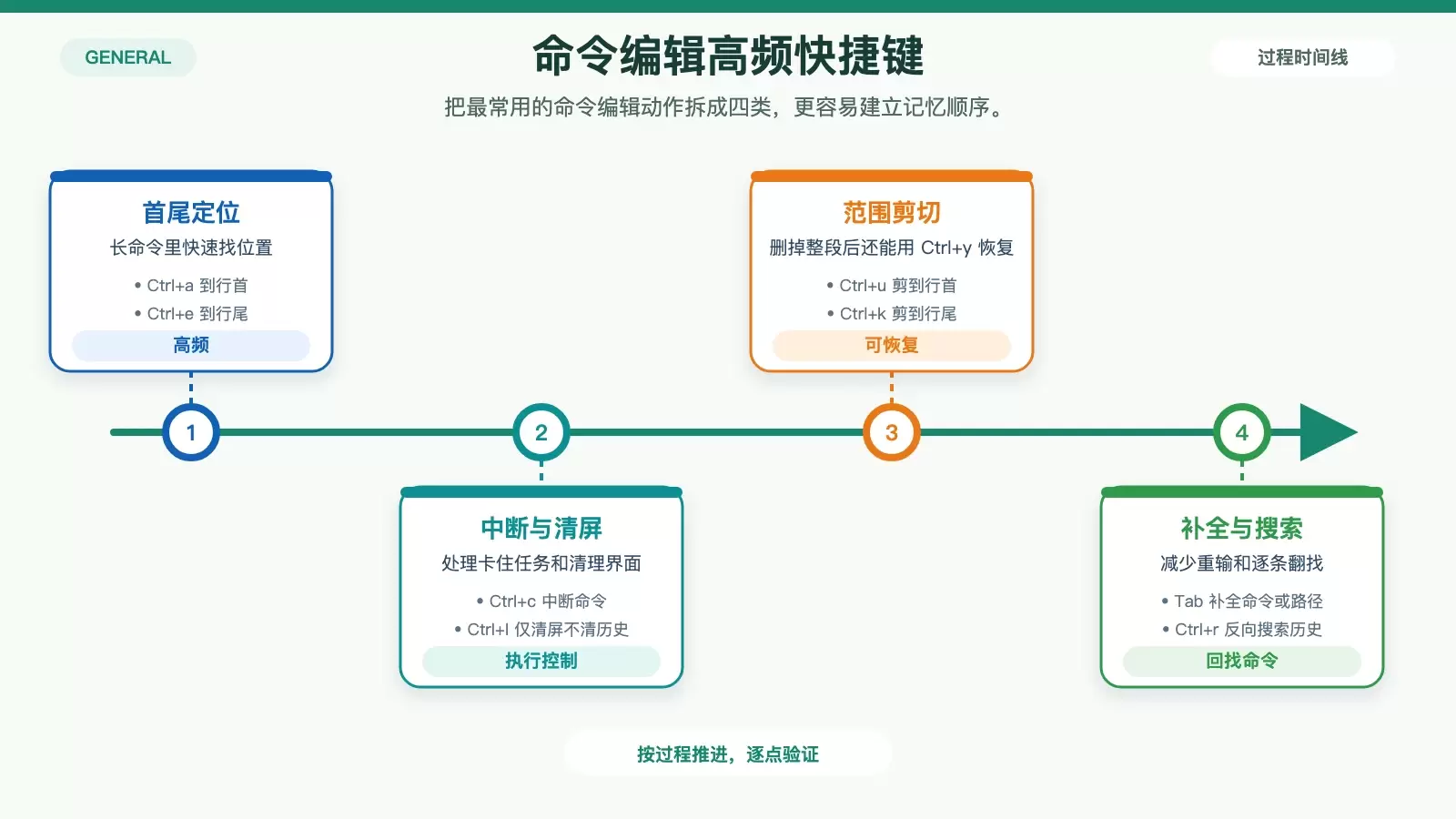
- Ctrl + a:光标跳到行首,作用相当于
Home。 - Ctrl + e:光标跳到行尾,作用相当于
End。 - Ctrl + b:左移一个字符,等同左箭头。
- Ctrl + f:右移一个字符,等同右箭头。
- Alt + b:向左移动一个单词,通常以空格或标点为边界。
- Alt + f:向右移动一个单词,适合快速跨过参数段。
如果你经常编辑很长的 SSH、Docker、grep 或 find 命令,Alt + b 和 Alt + f 往往比左右方向键更省时间,因为它们能直接跨过一个完整参数。
在两个位置之间来回跳
- Ctrl + xx:在当前光标位置和行尾之间切换。
这个组合特别适合“先回去改一个参数,再立刻回到原来继续输入”的场景。比如命令后半段已经写好,只是前面路径或开关需要补改时,用它会比重新移动一整段更顺手。
命令编辑与执行:中断、清屏、剪切和补全怎么用
除了移动光标,命令行里的高频动作还包括终止当前任务、快速删改一段内容、恢复刚刚删除的文本,以及直接补全命令或路径。
中断和清理当前界面
- Ctrl + c:中断当前正在运行的命令,等同强制停止当前前台进程,也可理解为类似
Ctrl+Break。 - Ctrl + l:清屏,效果相当于执行
clear,但不会清除命令历史。 - Ctrl + d:删除光标前的一个字符;如果当前没有可删内容,则退出当前会话,效果相当于
logout。
Ctrl + d 要特别留意。它既能参与编辑,也可能在空输入状态下直接结束会话,远程操作时最好确认当前光标状态再用。
按范围删除并恢复内容
- Ctrl + u:剪切从行首到光标位置的内容。
- Ctrl + k:剪切从光标位置到行尾的内容。
- Ctrl + w:剪切光标前一个单词,通常按空格分隔。
- Ctrl + y:粘贴最近一次被剪切的内容,可恢复
Ctrl+u、Ctrl+k、Ctrl+w删除的文本。
这组组合键的价值在于“删得快,而且能找回来”。遇到长命令只想保留前半段或后半段时,不必整行重输,先剪掉,再决定要不要用 Ctrl + y 恢复即可。
补全和历史反向搜索
- Tab:自动补全命令或路径;如果存在多个匹配项,连续按两次
Tab会列出候选项。 - Ctrl + r:反向搜索历史命令。输入关键字后会实时匹配历史记录,按 Enter 可执行,按 Esc 退出搜索。
Ctrl + r 是命令行里最值得熟练掌握的功能之一。相比从历史记录里一条条翻,反向搜索更适合回找很久以前执行过、但只记得部分关键词的命令。
历史命令:少重复输入,优先学会调用旧命令
在日常运维或开发环境里,很多命令并不是第一次写,而是改着用、反复用。SecureCRT 下这些历史操作方式能明显减少重复输入。
逐条浏览历史记录
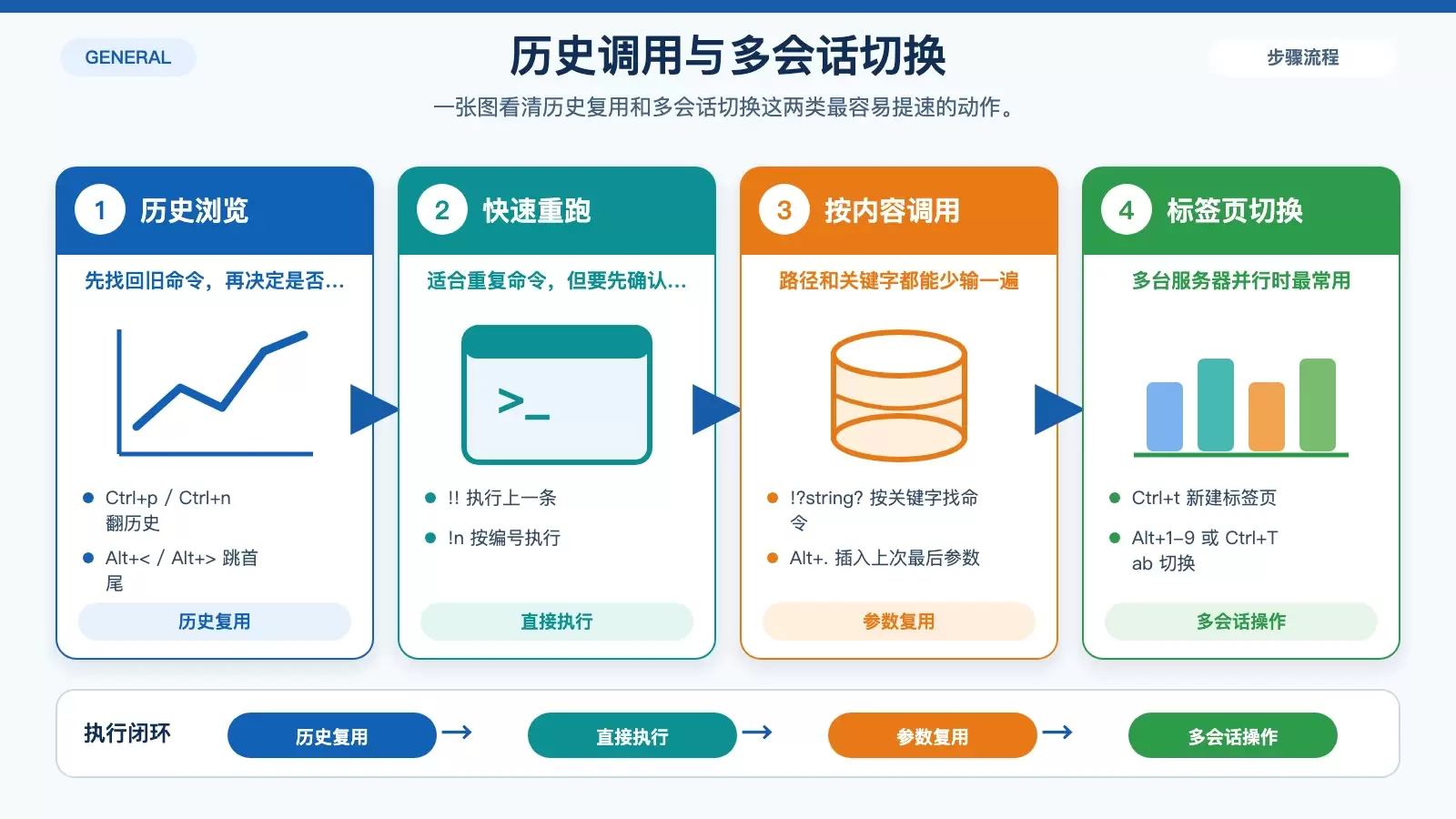
- Ctrl + p:上一条历史命令,等同于
↑。 - Ctrl + n:下一条历史命令,等同于
↓。 - Alt + <:跳到历史记录中的第一条命令。
- Alt + >:跳到历史记录中的最后一条命令,也就是当前输入位置附近。
如果你只是想回到刚执行过的几条命令,Ctrl + p 和 Ctrl + n 就够用;如果需要从头或从尾快速定位,Alt + <、Alt + > 会更直接。
按规则直接执行历史命令
- !!:执行上一条命令。
- !string:执行最近一条包含指定字符串的命令,例如
!ls。 - !n:执行历史中的第
n条命令,编号可通过history查看。 - Alt + .:插入上一条命令的最后一个参数,例如执行过
ls /home/user后,可直接补上/home/user。
这组写法适合熟悉 Shell 行为的用户,优势是调用非常快,但也要注意“执行的是旧命令”。尤其是 !!、!n 这类形式,涉及删除、覆盖、重启等敏感操作时,最好先确认命令内容。
复制粘贴与文本处理:命令行内容怎么高效复用
除了在当前行内编辑,SecureCRT 还承担着复制日志、粘贴脚本片段、提取上次参数等工作。下面这些组合键更偏向文本处理层面。
- Shift + Ctrl + C:复制选中的文本到剪贴板。
- Shift + Ctrl + V:将剪贴板内容粘贴到当前光标位置。
- Ctrl + Insert:直接复制整行命令,无需手动选中。
- Shift + Insert:粘贴命令行内容,效果类似鼠标中键粘贴。
- Ctrl + w:剪切光标前一个单词,并保存以便后续粘贴。
- Alt + .:插入上一条命令的最后一个参数,适合复用路径、文件名或目标地址。
如果你经常把上一条命令中的路径继续用于下一条命令,Alt + . 会非常高频。它不只是省几次敲键,更能减少路径手输带来的拼写错误。
会话与窗口管理:多服务器并行操作时更实用
SecureCRT 的价值不只在单个终端会话,更多时候它被用来同时维护多台服务器、多组标签页和独立窗口。这个阶段,切换效率会直接影响操作节奏。
标签页切换和新建
- Ctrl + t:新建一个标签页。
- Ctrl + Tab:在标签页之间循环切换。
- Alt + 数字键(1-9):快速切换到指定标签页,例如
Alt+1、Alt+2。
对于同时连着多台主机的场景,按编号切换标签页比鼠标点选更稳定,尤其适合固定把生产、测试、跳板机放在不同位置时使用。
窗口、断开和全屏
- Alt + Enter:切换全屏模式,隐藏菜单栏和工具栏。
- Ctrl + Shift + N:新建一个独立的 SecureCRT 会话窗口。
- Ctrl + Shift + D:断开当前会话,但保留会话窗口。
- Ctrl + Shift + W:关闭当前窗口及其中的所有标签页。
其中 Ctrl + Shift + D 更适合“先断开、稍后重连”的场景;而 Ctrl + Shift + W 的影响范围更大,会直接关闭当前窗口内所有标签页,执行前需要确认当前窗口里是否还有其他会话在用。
另外几个常用功能与差异说明
原始清单里还有几个经常被单独拿出来用的功能,虽然数量不多,但在特定场景下很有价值。
- Ctrl + r:反向搜索历史命令,这个组合在前文已经出现一次,确实值得重复记住。
- Alt + p:打开 SFTP 窗口,可在当前 SSH 会话中直接传输文件,常被用来替代
rzsz工具。 - Ctrl + s:保存当前会话日志,将输出内容写入本地文件,方便留档和复盘。
- Ctrl + q:退出 SecureCRT 程序,通常需要确认是否保存未保存的会话。
还需要注意,部分快捷键会因为 SecureCRT 版本或操作系统不同而略有差异。如果你发现某个组合键无效,建议到 Options → Global Options → Keyboard 中确认当前映射,必要时再按自己的使用习惯调整。
实用记忆建议:先记最能提速的 8 组
如果不想一次记太多,可以优先从下面几类开始:
- 定位:
Ctrl + a、Ctrl + e、Alt + b、Alt + f - 编辑:
Ctrl + u、Ctrl + k、Ctrl + y - 检索与补全:
Ctrl + r、Tab - 历史调用:
Ctrl + p、!!、Alt + . - 会话切换:
Ctrl + t、Ctrl + Tab、Alt + 1-9
这几组覆盖了日常最容易重复发生的动作:找位置、改命令、查旧记录、复用参数、切会话。先把这些练熟,再逐步补齐其余快捷键,通常就能把 SecureCRT 的操作效率拉起来。









