微软宣布简化Microsoft 365中Copilot的交互逻辑,将入口收敛至右下角图标与上下文悬浮菜单。新版引入F6快捷键快速呼出AI面板,并支持侧边栏停靠功能,旨在提升办公效率。
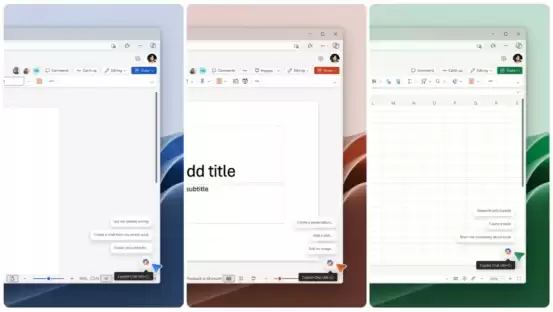
简化后的Copilot交互界面预览
此次更新的核心在于减少冗余操作,将分散的AI入口整合为两个核心位置:屏幕右下角的常驻图标,以及基于用户操作行为的上下文悬浮菜单。这种设计旨在让用户在Word、Excel、PowerPoint及Outlook等应用中更直观地调用AI功能。
准备与版本要求
在体验新功能前,请确保您的Microsoft 365应用已更新至支持该交互逻辑的版本。不同操作系统的最低版本要求如下:
- Windows用户:需更新至
2606版本(内部版本19822.20182)或以上。 - Mac用户:需更新至
16.108版本(内部版本26050324)或以上。
目前,该功能正在逐步向Windows和Mac平台推送,网页版支持也将于近期上线,预计于2026年6月初全面开放。
操作正文
第1步:使用右下角常驻图标调用Copilot
微软将Copilot的主要入口统一收纳至屏幕右下角。用户只需点击该图标,即可激活AI助手。此设计取代了以往分散在各处的调用按钮,使入口更加集中。
第2步:利用上下文悬浮菜单获取精准建议
当您在文档中选中特定文本时,系统会自动浮现AI交互选项。新设计支持主动建议功能,您只需将鼠标悬停在图标上或配合快捷键,系统就能根据当前内容给出反馈:
- 选中整篇文档:系统会提示写作辅助功能。
- 选中特定段落或单词:精准弹出重写、编辑或修改建议。
第3步:配置侧边栏停靠功能
为解决悬浮图标可能遮挡文档内容的问题,微软新增了停靠功能。请按照以下步骤操作:
- 在Copilot图标上点击鼠标右键。
- 在弹出的菜单中选择
停靠选项。
执行后,Copilot面板将固定在侧边栏,不再覆盖正文区域。未来版本还将开放自由拖拽功能,用户可根据阅读习惯将其固定在页面左侧或右侧。
第4步:掌握新版快捷键操作
微软对快捷键进行了大幅优化,旨在提升键盘用户的操作效率:
- Windows端:使用
Alt + C快捷键快速呼出Copilot面板。 - Mac端:使用
Cmd + Control + I快捷键呼出面板。 - 焦点切换:新版方案将焦点切换统一至
F6键。按下F6后,用户只需使用向上箭头键即可浏览AI给出的各类建议。
此前用户习惯使用的Alt + H + F + X组合键已被新方案取代,操作逻辑更加简洁。
完成结果
完成上述设置后,您将在Microsoft 365应用中看到更简洁的Copilot交互体验。右下角图标常驻显示,选中文本时自动弹出相关建议,且可通过快捷键快速调出AI面板。侧边栏停靠功能确保了文档阅读的完整性。
问题与调整
如果在操作过程中遇到问题,请参考以下解决方案:
- 问题:快捷键无响应。
原因:应用版本过低,不支持新版快捷键。
解决方法:请检查并更新Microsoft 365至指定版本。 - 问题:Copilot图标遮挡文档内容。
原因:未启用停靠功能。
解决方法:右键点击图标并选择“停靠”,将其固定至侧边栏。
总结
微软此次对Microsoft 365中Copilot的简化,通过收敛入口、引入F6快捷键及侧边栏停靠功能,显著提升了AI调用的便捷性与文档阅读的舒适度。用户只需更新至指定版本,即可享受更高效、更智能的办公体验。
以上就是微软简化Microsoft 365 Copilot:减少入口并引入F6快捷键的详细内容,更多关于Microsoft 365更新的资料请关注本站其它相关文章!