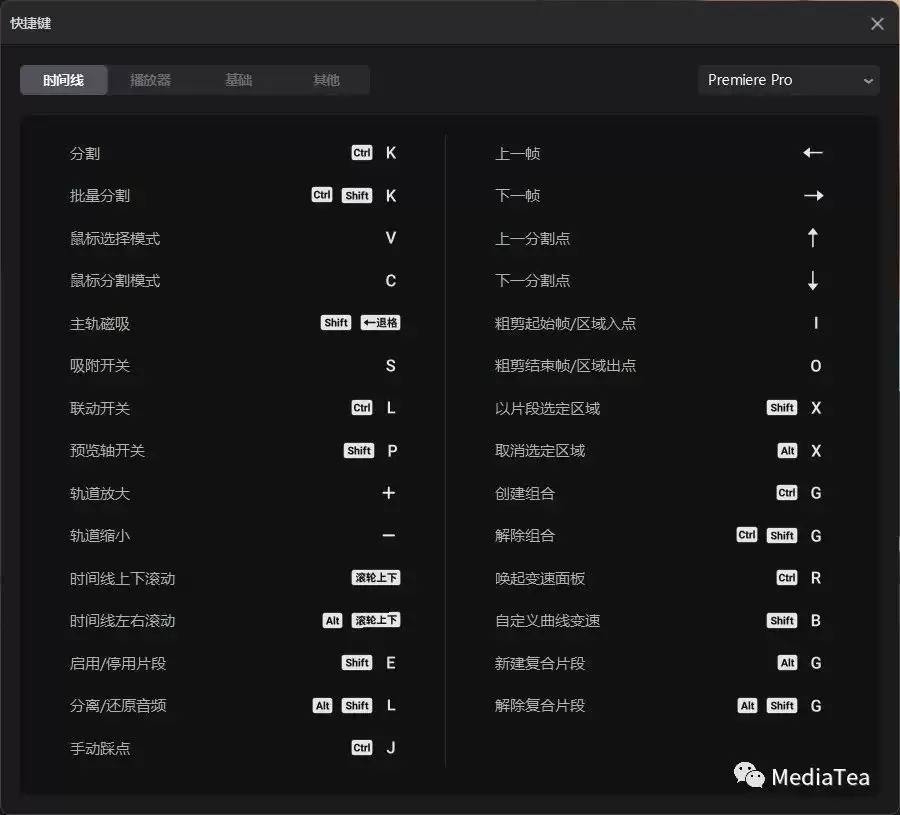
在Premiere中,素材源面板的标记过多会影响编辑效率。本文介绍两种快速删除所有标记的方法:通过“标记”菜单选择“清除所有标记”,或使用快捷键Ctrl+Shift+X(Windows)/Command+Shift+X(Mac)。操作前需确保素材已选中且面板激活,即可一键清理入点、出点及用户标记,保持工作区整洁。
查看清理后的素材源面板效果
删除所有标记后,素材源面板的时间轴指示器下方将不再显示任何彩色标记点(如入点、出点或用户自定义标记)。面板状态恢复为纯净模式,便于重新规划剪辑点或进行无干扰的素材预览。下图展示了标记清除后的面板状态,时间轴区域干净无杂乱标记。
操作前的准备工作
在执行删除标记操作前,请确保满足以下条件,以保证操作成功:
- 打开Adobe Premiere Pro软件。
- 将需要处理的视频或音频素材导入项目面板,并双击打开至素材源面板(Source Monitor)。
- 确保该素材在素材源面板中处于激活状态(即当前选中的是素材源窗口,而非时间线窗口)。
方法一:通过菜单命令清除所有标记
这是最直观且不易出错的操作方式,适合不熟悉快捷键的用户。
第1步:选中目标素材并激活面板
在素材源面板中,确保播放头停留在需要清理的素材上。如果素材未显示,请先从项目面板双击该素材。
第2步:打开标记菜单
在素材源面板的顶部菜单栏中,找到并点击“标记”(Marker)选项。
第3步:执行清除操作
在下拉菜单中,选择“清除所有标记”(Clear All Markers)。系统会立即移除该素材在素材源面板中的所有标记点。
完成判断:执行后,素材源面板时间轴上的所有彩色标记点消失,操作完成。
方法二:使用快捷键快速删除
对于高频操作的用户,使用快捷键可以显著提升工作效率。
第1步:确保素材处于选中状态
与菜单法相同,首先确保目标素材在素材源面板中处于激活状态。
第2步:按下清除标记快捷键
根据操作系统,按下对应的组合键:
- Windows系统:同时按下
Ctrl+Shift+X - macOS系统:同时按下
Command+Shift+X
注意:该快捷键仅对素材源面板中的当前素材生效,不会影响时间线面板中的标记。
完成判断:按下快捷键后,素材源面板内的所有标记点瞬间消失,无需额外确认。
常见问题与调整
问题1:快捷键无效或无反应
原因:通常是因为素材源面板未处于激活状态,或者快捷键被其他软件占用。
解决方法:点击一下素材源面板内部,确保其获得焦点(窗口边框通常会有高亮显示),然后再次尝试快捷键。如果仍无效,可检查Premiere的键盘快捷方式设置(编辑 → 键盘快捷方式),确认 Clear All Markers 对应的快捷键是否被修改。
问题2:只想删除特定标记怎么办?
原因:“清除所有标记”会删除入点、出点和用户标记。
解决方法:如果只需删除单个标记,可将鼠标悬停在时间轴上的彩色标记点上,当光标变为带有减号的箭头时,单击该标记即可删除单个点。或者右键点击标记,选择“删除标记”。
总结
在Premiere中,素材源面板的标记管理是高效剪辑的重要环节。通过菜单“标记 → 清除所有标记”或快捷键 Ctrl+Shift+X(Win)/ Command+Shift+X(Mac),用户可以快速清理冗余标记,保持工作区整洁。这两种方法均仅作用于素材源面板,不会影响时间线上的剪辑内容,是处理大量素材或重新规划标记时的实用技巧。
以上就是Premiere素材源面板删除所有标记的详细内容,更多关于Premiere教程的资料请关注本站其它相关文章!