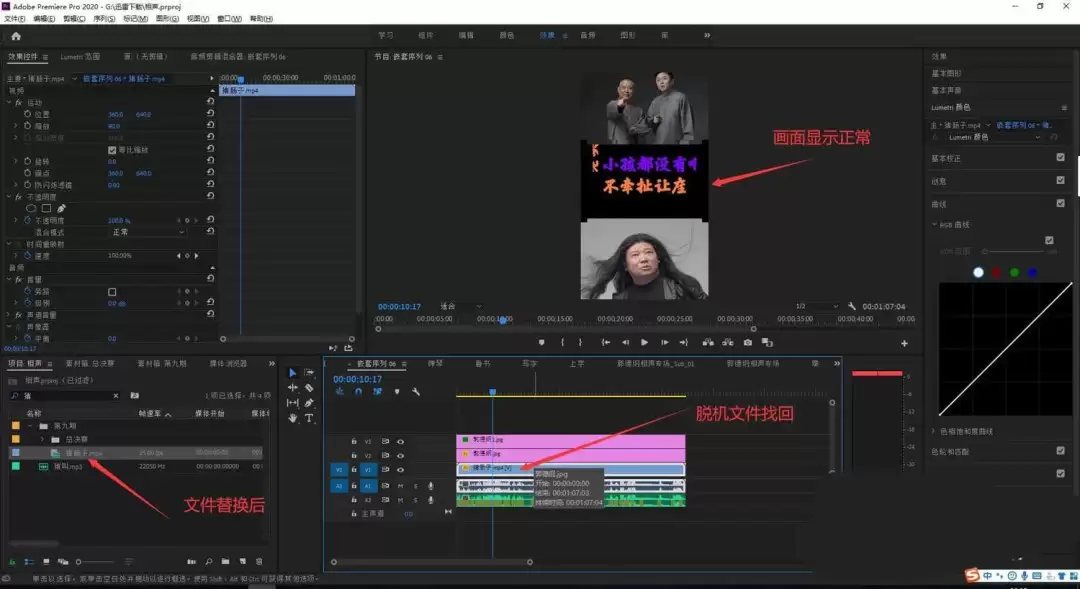
在Premiere Pro中制作文字分割效果,核心在于利用关键帧控制位置与图层分离。本文详解如何通过复制文字图层、设置关键帧实现左右或上下错位,并结合贝塞尔曲线调整平滑度,配合动态模糊增强视觉冲击力,轻松打造专业级文字动画。
文字分割效果最终预览
文字分割效果通常表现为文字从中间裂开、左右错位或上下分离,配合运动轨迹和光影变化,增强视频的视觉冲击力。以下是制作完成后的效果示意:
准备工作与素材导入
在开始制作之前,确保你的Premiere Pro项目已正确设置。以下是必要的准备工作:
- 导入素材:将需要添加文字的视频素材导入到Premiere Pro项目中,并将其拖拽到时间轴上。
- 创建文字图层:选择左侧工具栏中的“文字工具”(快捷键T),在视频画面中点击想要添加文字的位置,输入所需文字。
- 调整文字样式:在“效果控件”面板中,对文字的字体、大小、颜色、对齐方式等进行调整,使其符合设计需求。
完成上述步骤后,你将看到一个基础的文字图层,为后续的分割效果制作打下基础。
制作文字分割效果详细步骤
第1步:复制文字图层
为了实现真正的“分割”效果,我们需要将原始文字图层复制一份。在时间轴上选中文字图层,按下Ctrl+D(Windows)或Cmd+D(Mac)进行复制。这样,你就拥有了两个完全相同的文字图层。
第2步:调整上层文字位置
选中复制后的上层文字图层,在“效果控件”面板中找到“位置”属性。将时间指针移到文字出现的起始位置,记录当前位置的关键帧(点击秒表图标)。接着,将时间指针移到文字分割的时间点,调整上层文字的位置,使其向左或向右移动一定的距离,形成分割的视觉效果。此时,Premiere会自动记录新的关键帧。
第3步:调整下层文字位置
选中下层文字图层,同样在“效果控件”面板中找到“位置”属性。将时间指针移到文字出现的起始位置,记录当前位置的关键帧。接着,将时间指针移到文字分割的时间点,调整下层文字的位置,使其向右或向左移动,与上层文字形成错位。注意,下层文字的移动方向应与上层文字相反,以实现分割效果。
第4步:调整关键帧插值
为了使文字分割过程更加平滑,可以适当调整关键帧之间的插值。在关键帧上右键单击,选择“关键帧插值”→“贝塞尔曲线”。通过拖动控制点来调整运动轨迹的曲率,让文字移动更自然。你可以尝试不同的曲线形状,找到最适合你视频风格的平滑度。

增强视觉效果的高级技巧
添加动态模糊
为了增强分割效果的视觉冲击力,可以添加动态模糊效果。在“效果”面板中搜索“动态模糊”,将其拖拽到文字图层上。在“效果控件”面板中,调整“模糊长度”参数,使文字在移动过程中产生自然的模糊效果,增强速度感。
添加光影效果
除了动态模糊,还可以为文字添加光影效果,如投影、发光等。在“效果”面板中搜索“投影”或“发光”,将其拖拽到文字图层上,调整参数以营造出更具质感的视觉效果。例如,添加一个轻微的投影,可以使文字在分割时更具立体感。
应用转场效果
如果希望文字分割过程更加流畅,可以在文字出现和分割的两个片段之间应用转场效果。在时间轴上选中文字图层,右键单击并选择“应用转场”,Premiere提供了丰富的转场效果供选择,如“百叶窗”“旋转”等。根据整体风格挑选合适的转场,使文字分割过渡更自然。
常见问题与解决方法
- 关键帧未生效:检查是否点击了“位置”属性前的秒表图标,确保关键帧已记录。
- 分割效果不自然:尝试调整关键帧的贝塞尔曲线,使运动轨迹更平滑。同时,检查上下层文字的移动距离是否对称。
- 动态模糊效果不明显:增加“模糊长度”参数,或尝试调整“模糊方向”以匹配文字移动方向。
总结
通过上述步骤,你可以轻松在Premiere Pro中制作出具有分割效果的文字。关键在于利用关键帧控制位置与图层分离,并结合动态模糊和光影效果增强视觉冲击力。掌握这些技巧,你的视频将更具专业感和吸引力。
以上就是Premiere Pro制作文字分割效果的详细内容,更多关于Premiere Pro教程的资料请关注本站其它相关文章!