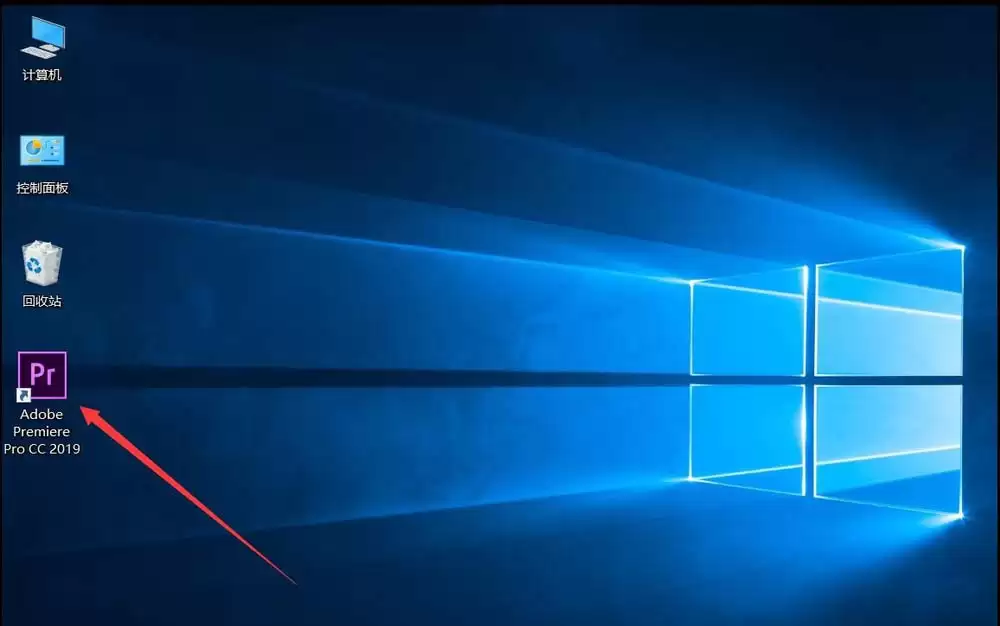
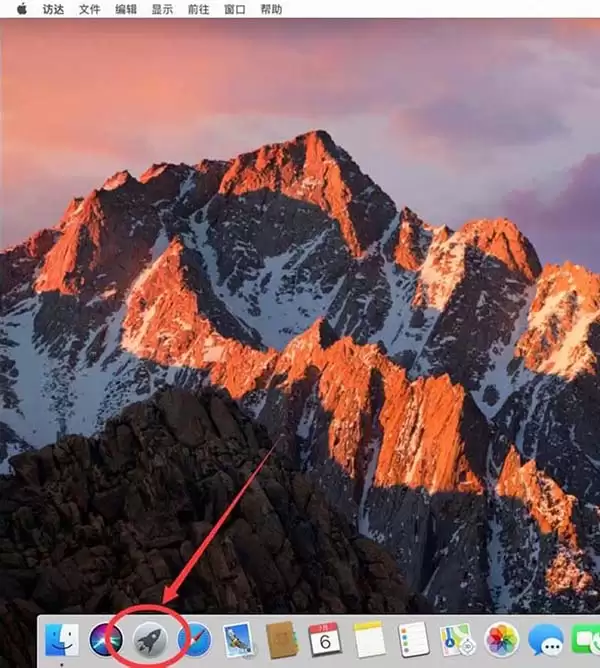
Premiere中源文件改名或移动后会导致素材脱机。本文提供详细解决步骤:打开项目时选择取消,在项目面板右键点击脱机素材,选择“替换素材”,在弹出的窗口中定位并选择改名后的新文件。确认后序列即可恢复正常,无需重新剪辑。
解决Premiere素材脱机后的最终效果
当我们在Premiere中重命名了源视频、音频或图片文件,或者移动了素材所在的文件夹后,再次打开项目或播放序列时,软件会提示“媒体离线”或显示红屏/黑屏。通过正确的替换操作,我们可以将项目中的素材链接重新指向新的文件路径,使时间轴上的剪辑恢复正常播放和输出,避免重新导入和剪辑的繁琐工作。
操作前准备与注意事项
在执行替换操作前,请确保以下事项已确认,以提高成功率:
- 新文件位置:确保改名后的源文件仍然保存在电脑中,且格式未发生根本性改变(例如视频编码未损坏)。
- 项目备份:虽然替换素材不会删除原项目,但建议在执行关键操作前保存项目(
Ctrl + S/Cmd + S),以防操作失误导致项目文件损坏。 - 路径一致性:如果仅仅是文件名改变,而文件夹路径未变,操作最简单;如果文件夹路径也发生了移动,需要在替换时导航到新的文件夹位置。
Premiere源文件改名后素材脱机解决步骤
第1步:打开项目并处理脱机提示
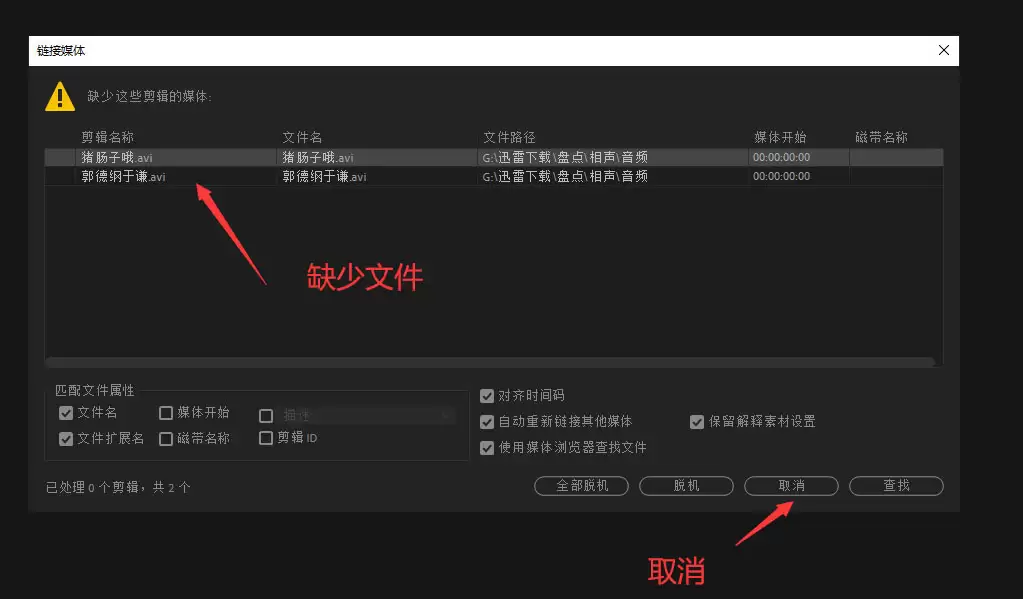
当你打开包含已改名素材的Premiere项目时,软件通常会检测到文件路径不匹配,并弹出一个“媒体离线”的对话框。此时不要惊慌,也不要直接点击“取消”关闭整个项目。
- 观察弹出的提示窗口,通常会列出脱机的文件数量。
- 点击窗口右下角的“取消”按钮。这一步是为了进入项目内部,手动处理每个脱机素材,而不是放弃打开项目。
第2步:在项目面板定位脱机素材
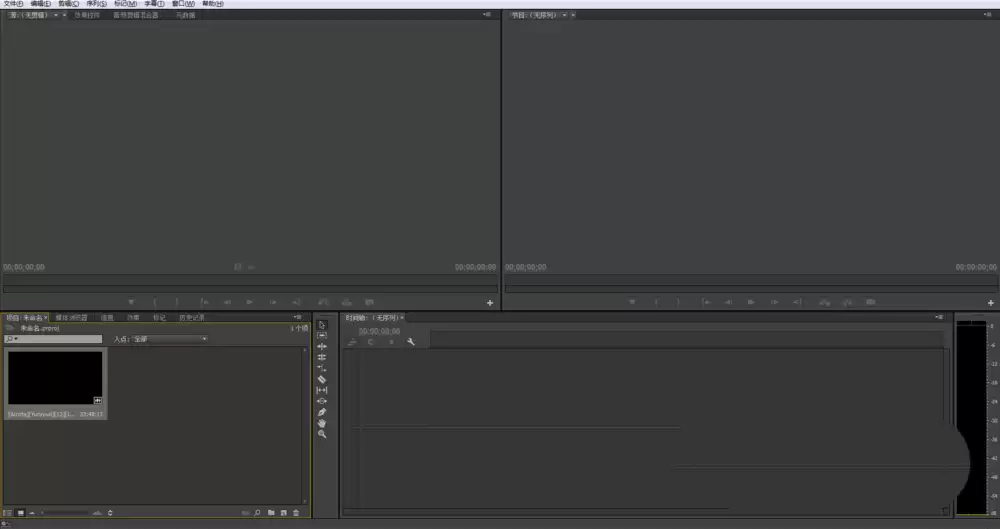
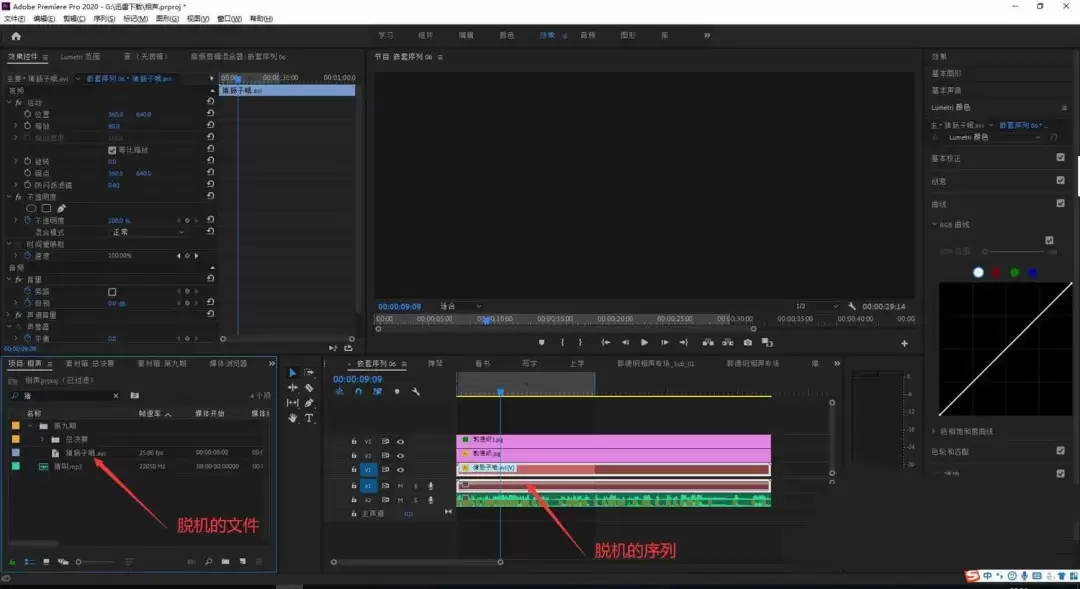
进入项目主界面后,观察左侧的“项目”面板(Project Panel)。脱机的素材图标通常会发生变化,例如出现一个红色的叉号、黄色警告三角或显示为“媒体离线”字样。
- 在项目面板中滚动查找,找到带有红色叉号或警告图标的素材。
- 这些素材的名称可能保持不变,但状态已变为不可用。
第3步:右键选择替换素材功能
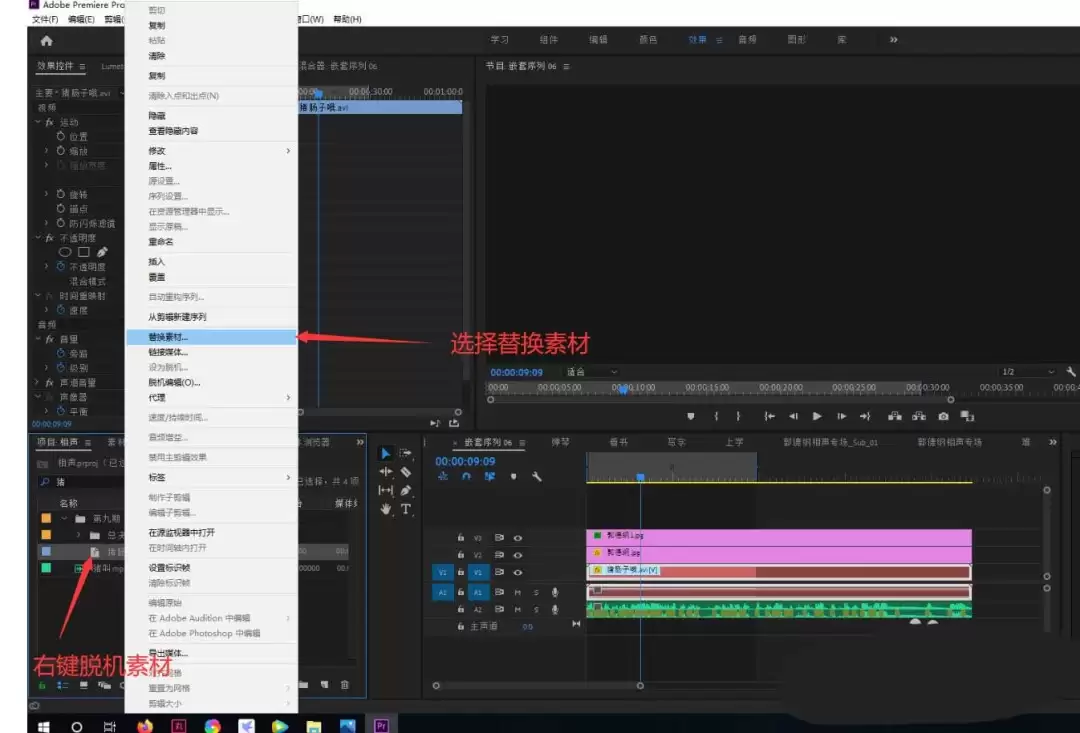
找到脱机素材后,我们需要告诉Premiere这个文件现在在哪里。这是解决脱机的核心操作。
- 在脱机的素材文件上点击鼠标右键。
- 在弹出的上下文菜单中,找到并点击“替换素材...”(Replace Footage...)选项。
第4步:选择改名后的新文件
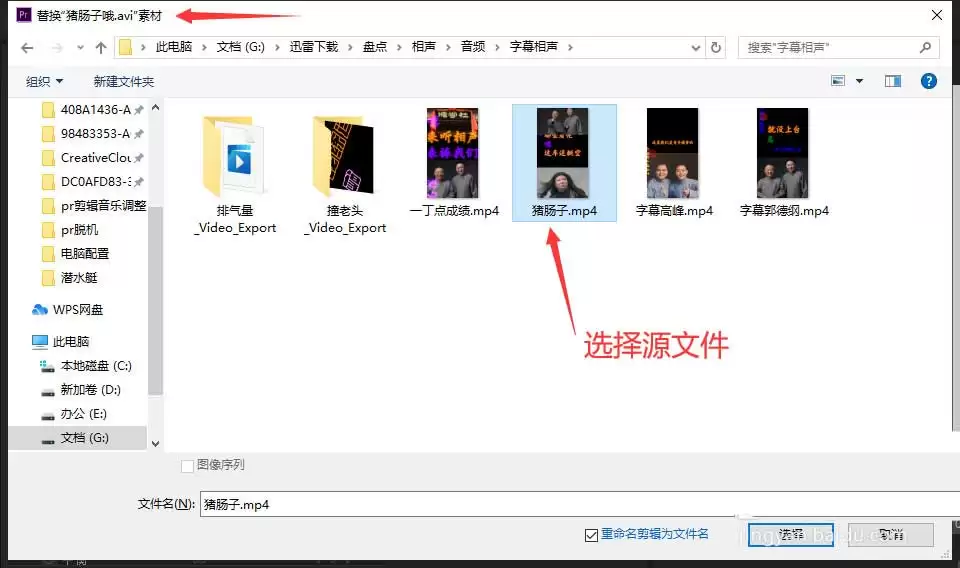
点击“替换素材”后,会弹出一个文件浏览窗口。这个窗口允许你从电脑硬盘中找到新的源文件。
- 在弹出的窗口中,导航到你存放改名后文件的文件夹。
- 找到与脱机素材内容相同、但文件名已修改的新文件。
- 选中该新文件,点击“打开”(Windows)或“选择”(Mac)按钮。
第5步:验证替换结果
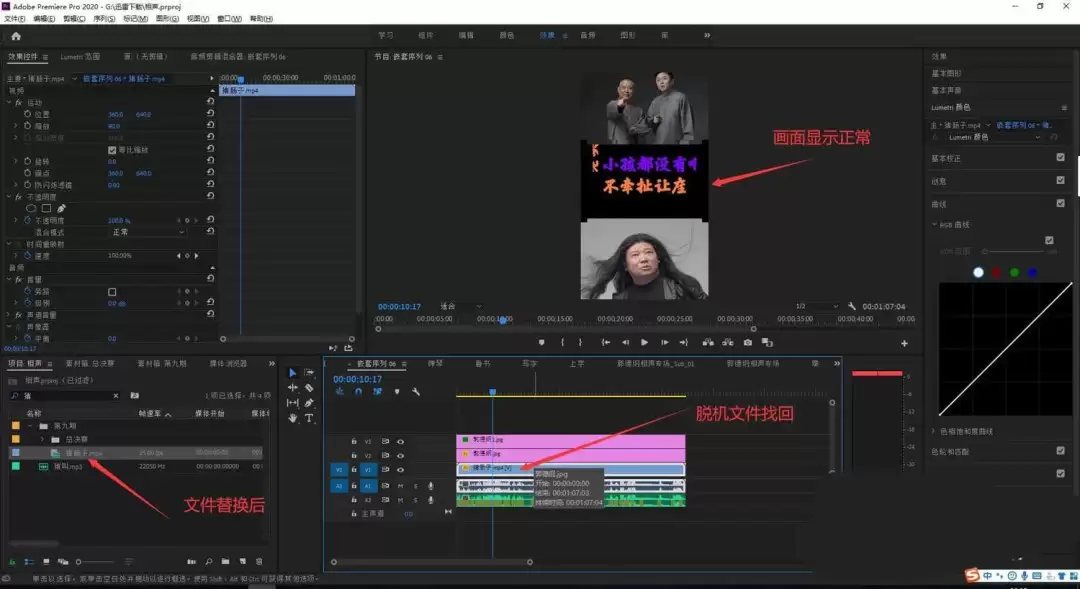
完成上述选择后,Premiere会自动重新链接素材。此时,你应该看到以下变化:
- 项目面板中的红色叉号或警告图标消失,素材图标恢复正常。
- 时间轴上的视频和音频轨道不再显示红色离线标记。
- 播放时间轴,预览画面恢复正常,声音和图像同步显示。
常见问题与预防建议
为什么素材会脱机?
除了源文件改名,以下情况也会导致Premiere素材脱机:
- 移动文件夹:将存放视频、音频的整个文件夹移动到了硬盘的其他位置。
- 删除源文件:误删了原始视频或音频文件。
- 路径包含特殊字符:某些旧版本的Premiere对中文路径或特殊符号支持不佳,可能导致链接丢失。
- 更换电脑:将项目文件复制到另一台电脑,但未同时复制素材文件夹。
如何预防素材脱机?
为了避免日后遇到脱机问题,建议养成以下习惯:
- 使用相对路径:在创建新项目时,尽量将项目文件(.prproj)与素材文件夹放在同一个根目录下。
- 使用“收集文件”功能:在导出或移交项目前,使用
文件 → 收集文件功能,将项目用到的所有素材复制到指定文件夹,确保链接完整。 - 避免在剪辑过程中改名:尽量在剪辑开始前整理好素材,命名规范后再开始剪辑。
- 定期检查:如果项目很大,定期使用
文件 → 依赖项检查素材链接状态。
总结
Premiere源文件改名后素材脱机是一个常见但易于解决的问题。核心解决思路是:打开项目时选择取消,在项目面板右键点击脱机素材,选择“替换素材”,在弹出的窗口中定位并选择改名后的新文件。确认后序列即可恢复正常,无需重新剪辑。通过理解脱机原因并采取预防措施,可以大大提高剪辑效率。
以上就是Premiere源文件改名后素材脱机怎么解决的详细内容,更多关于Premiere教程的资料请关注本站其它相关文章!