Premiere亮度曲线降低视频亮度详细教程
时间:2026-08-27 | 作者:穿越地图的猫 | 阅读:0本文详细介绍如何在Adobe Premiere中使用亮度曲线(Lumetri Color)降低视频亮度。通过导入素材、添加效果、展开控件及拖动曲线控制点,快速实现画面变暗效果。包含具体操作步骤、参数调整技巧及常见问题排查,帮助您高效完成视频亮度调节。
最终效果预览
通过调整亮度曲线,您可以精确控制视频画面的高光、中间调和阴影部分。降低曲线右侧(高光区域)可以显著减少画面过曝或刺眼的部分,使整体画面更加柔和、沉稳。下图展示了调整前后的对比效果:

操作前准备
在开始操作之前,请确保您的Premiere项目已正确设置。您需要准备:
- 视频素材:需要降低亮度的视频文件。
- Premiere软件:确保已安装并打开Adobe Premiere Pro。
- 基本了解:对时间轴、效果控件面板有基础认知。
详细操作步骤
第1步:将视频素材导入时间轴
首先,打开您的Premiere项目。在“项目”面板中找到需要处理的视频素材,将其直接拖拽到下方的“时间轴”面板中。确保视频轨道上有完整的视频片段。
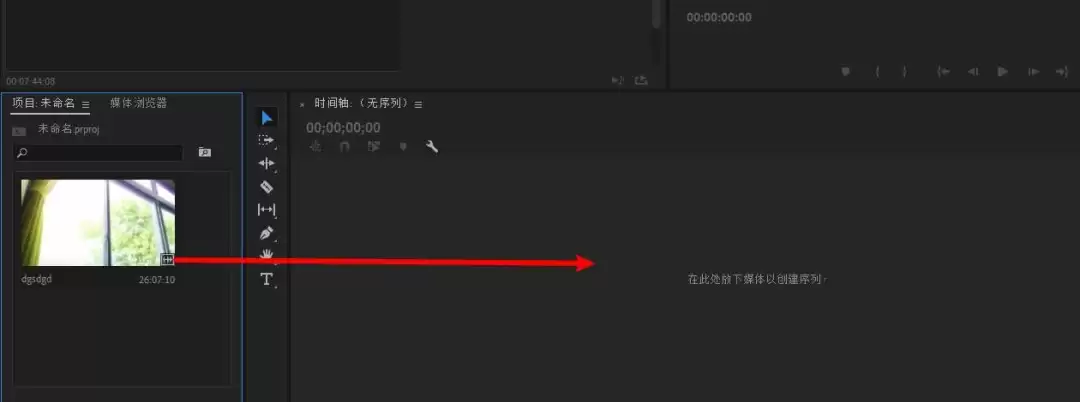
第2步:选中视频并打开效果面板
在时间轴上,使用鼠标左键点击选中您刚才拖入的视频片段。选中后,视频片段周围会出现白色边框,表示当前处于编辑状态。接着,在屏幕左侧的“效果”面板中,找到并展开“视频效果”或“Lumetri Color”(色度学颜色)分类。
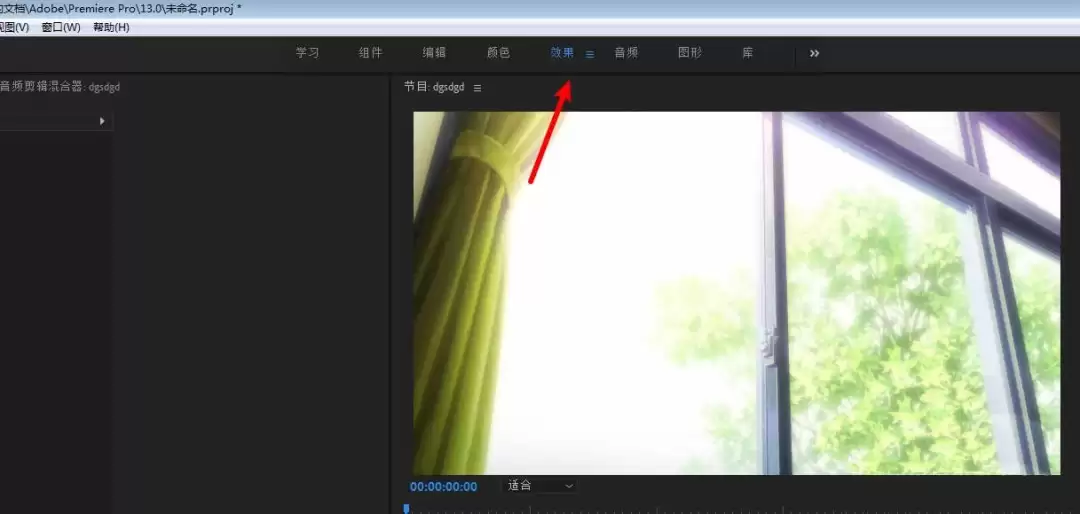
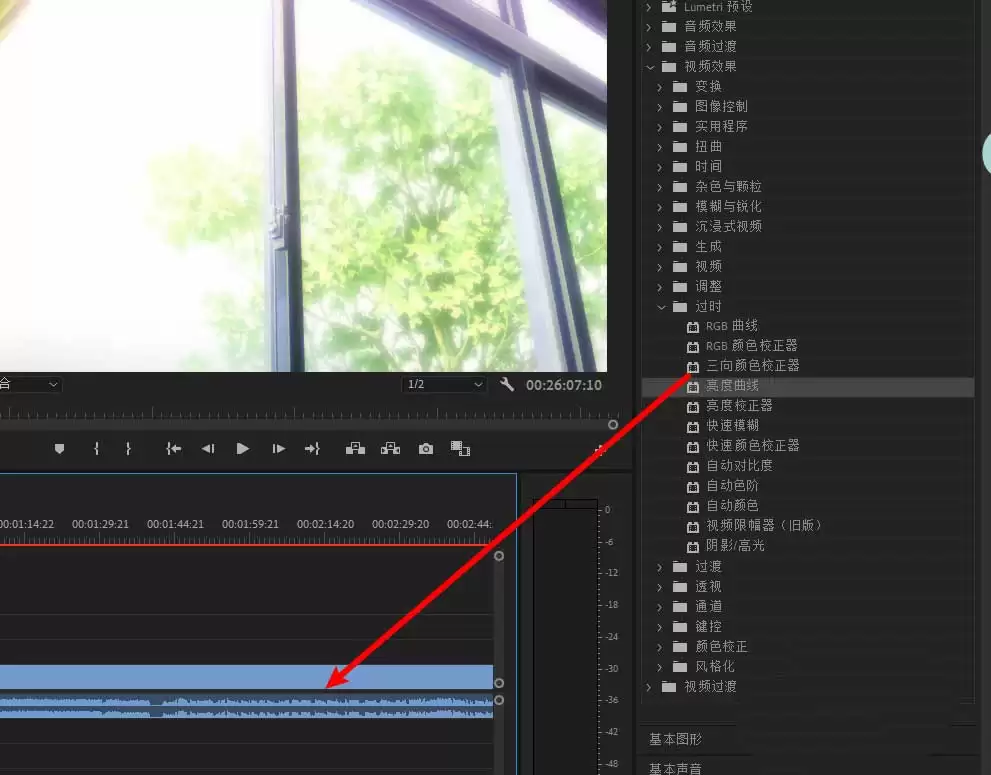
第3步:添加亮度曲线效果
在“效果”面板中,找到名为“亮度曲线”(Lumetri Curves)的效果。将其直接拖拽到时间轴上选中的视频片段上。此时,视频片段上会显示一个小的效果标识,表示亮度曲线效果已成功应用。
第4步:展开效果控件面板
添加效果后,点击时间轴上的视频片段,确保其处于选中状态。然后,在屏幕左上角的“效果控件”(Effect Controls)面板中,找到刚才添加的“亮度曲线”效果。点击其左侧的小三角箭头,展开该效果的详细参数设置。
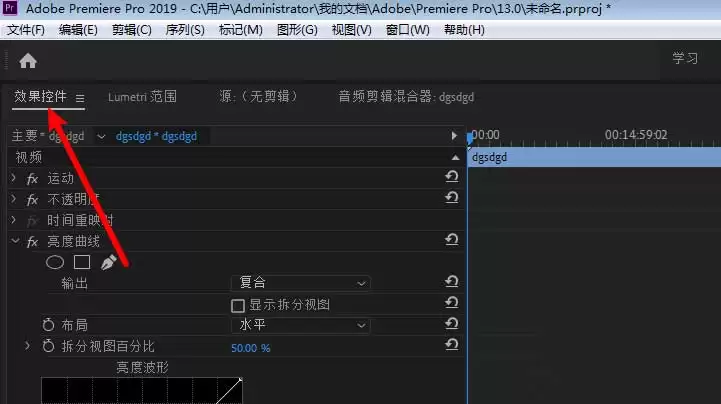
第5步:拖动曲线控制点降低亮度
在展开的“亮度曲线”参数中,您会看到一个坐标图。横轴代表输入亮度(原始亮度),纵轴代表输出亮度(调整后亮度)。默认情况下,曲线是一条从左下到右上的对角线。
为了降低视频亮度,请执行以下操作:
- 定位高光区域:将鼠标移动到曲线的右侧部分(代表画面中的高光/亮部区域)。
- 向下拖动:点击曲线并向下拖动。您会看到曲线右侧部分向下弯曲,形成一个“S”形或平滑下降的形状。
- 微调:如果画面中间调变暗过多,可以适当调整曲线中间的控制点,保持画面层次感。
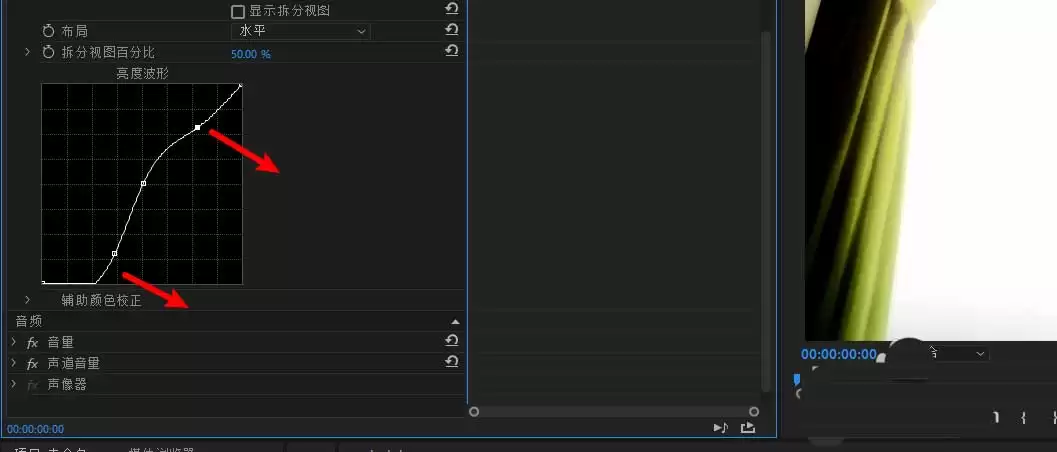
第6步:预览并确认效果
调整完成后,在“节目”(Program Monitor)面板中播放视频,观察画面亮度的变化。如果亮度降低程度符合预期,则操作完成。如果过暗或过亮,可返回“效果控件”面板,微调曲线控制点的位置,直到获得理想的视觉效果。
常见问题与调整建议
问题1:降低亮度后画面颜色失真或偏色
原因:亮度曲线主要调整明度,但在极端调整下可能影响色彩平衡。此外,如果视频本身存在色偏,降低亮度会使其更明显。
解决方法:在“效果控件”中,检查“基本校正”(Basic Correction)下的“色温”和“色调”参数,进行微调以修正偏色。或者,使用“Lumetri Scopes”(色度学示波器)监控色彩分布,确保色彩平衡。
问题2:降低亮度后画面噪点增加
原因:降低亮度会放大暗部细节,如果原始视频素材质量较差或压缩率高,暗部噪点会变得明显。
解决方法:在“效果控件”中找到“降噪”(Noise Reduction)效果并添加,适当调整降噪强度。或者,在后期导出时选择更高的码率,以减少压缩噪点。
问题3:曲线调整导致画面细节丢失
原因:过度压低高光或阴影会导致画面失去层次感,变成“死黑”或“过曝”。
解决方法:避免将曲线控制点拖得过低。使用“Lumetri Curves”中的“RGB曲线”单独调整红、绿、蓝通道,可以更精细地控制色彩和亮度,避免整体画面变灰。同时,结合“对比度”调整,恢复画面反差。
总结
通过上述步骤,您可以轻松在Premiere中使用亮度曲线降低视频亮度。关键在于理解曲线控制点的作用:右侧控制高光,左侧控制阴影,中间控制中间调。合理调整曲线形状,既能降低亮度,又能保持画面的色彩和细节。对于更复杂的调色需求,建议结合“Lumetri Color”面板中的其他工具,如“基本校正”和“创意”预设,进行综合调整。
以上就是Premiere亮度曲线降低视频亮度的详细内容,更多关于Premiere教程的资料请关注本站其它相关文章!

免责声明:文中图文均来自网络,如有侵权请联系删除,心愿游戏发布此文仅为传递信息,不代表心愿游戏认同其观点或证实其描述。
相关文章
更多-
- Premiere素材源面板如何一键删除所有标记
- 时间:2026-09-01
-
- Premiere源文件改名后素材脱机怎么解决
- 时间:2026-08-28
-
- Adobe Premiere如何添加保留低音滤波效果:详细操作步骤
- 时间:2026-08-27
-
- Premiere无法剪辑视频的解决方法与修复教程
- 时间:2026-08-23
-
- Premiere添加白场过渡效果详细教程 两个视频转场步骤详解
- 时间:2026-08-23
-
- Adobe Premiere 2019外观颜色设置详细教程
- 时间:2026-08-23
-
- Premiere Pro 2019关闭工具提示的详细操作方法
- 时间:2026-08-23
-
- Premiere调色教程:从导入素材到导出成片的完整步骤详解
- 时间:2026-08-23
精选合集
更多大家都在玩
大家都在看
更多-

- 《我不是大师》曹三上当了吗
- 时间:2026-10-20
-

- 《我不是大师》做局曹三成功了吗
- 时间:2026-10-20
-

- 《我不是大师》曹三是好人还是坏人
- 时间:2026-10-20
-

- 《我不是大师》曹三是什么身份
- 时间:2026-10-20
-
- 妈妈的花样年华第31集剧情介绍
- 时间:2026-10-20
-
- 妈妈的花样年华第30集剧情介绍
- 时间:2026-10-20
-
- 妈妈的花样年华第29集剧情介绍
- 时间:2026-10-20
-
- 妈妈的花样年华第28集剧情介绍
- 时间:2026-10-20