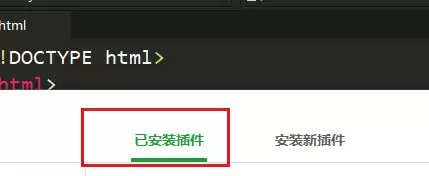
本文详细介绍HBuilderX免打扰模式的开启与关闭方法。通过“工具”菜单进入“选项”,在“常规”设置中启用开关即可屏蔽更新提示和广告弹窗。该模式能有效减少开发过程中的干扰,提升代码编写专注度与效率,适合需要沉浸式编码体验的开发者。
开启HBuilderX免打扰模式的操作步骤
HBuilderX的免打扰模式旨在屏蔽非必要的系统提示和广告弹窗,帮助开发者保持专注。以下是具体的开启流程:
第1步:打开HBuilderX软件
启动电脑上的HBuilderX集成开发环境,确保软件处于正常运行状态。
第2步:进入“选项”设置面板
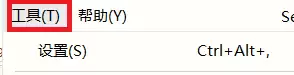
在软件顶部的菜单栏中,找到并点击“工具”菜单。在弹出的下拉列表中,选择“选项”(部分版本可能显示为“首选项”或“偏好设置”,但HBuilderX通常使用“选项”)。这将打开全局设置窗口。
第3步:定位“常规”分类下的免打扰开关
在左侧的设置分类列表中,点击“常规”选项。在右侧展开的详细设置项中,向下滚动页面,找到“免打扰模式”相关的设置区域。该区域通常包含一个开关按钮或复选框。
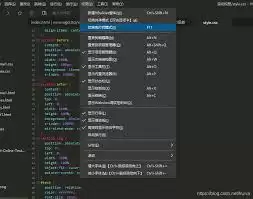
第4步:启用开关并确认生效
将“免打扰模式”的开关切换为“开启”状态(通常开关变为高亮或绿色)。设置保存后,软件会自动应用该配置。此时,HBuilderX将不再在后台自动检查更新或弹出广告提示。
免打扰模式的主要效果与优势
开启该模式后,开发环境将发生以下变化,从而提升工作效率:
- 屏蔽更新提示:软件启动或运行期间,不再频繁弹出“发现新版本”的提示框,避免打断编码思路。
- 隐藏广告弹窗:屏蔽HBuilderX内置的推广广告和推荐内容,界面更加简洁纯净。
- 减少干扰音:部分版本中,免打扰模式还会关联静音策略,减少不必要的提示音。
对于需要长时间专注编写代码、调试逻辑的开发者而言,这一功能能显著降低因频繁弹窗导致的注意力分散,提升代码编写的连贯性和质量。
如何关闭HBuilderX免打扰模式
如果未来你需要查看更新通知或恢复正常的弹窗提示,可以按以下步骤关闭该模式:
第1步:重新进入设置面板
再次点击顶部菜单栏的“工具”,选择“选项”,进入设置界面。
第2步:切换开关状态
在“常规”分类下,找到之前开启的“免打扰模式”开关,将其切换回“关闭”状态。

第3步:保存并重启(可选)
关闭开关后,设置通常即时生效。若发现仍有弹窗干扰,建议重启HBuilderX软件以确保配置完全加载。
常见问题与注意事项
- 设置未保存:如果修改开关后重启软件失效,请检查是否点击了“确定”或“应用”按钮保存设置。
- 版本差异:不同版本的HBuilderX可能在菜单命名上略有差异(如“选项”与“首选项”),但路径逻辑一致,均位于“工具”菜单下。
- 插件干扰:免打扰模式主要屏蔽官方内置提示。若安装了第三方插件,部分插件可能拥有独立的弹窗设置,需在插件配置中单独关闭。
总结
HBuilderX的免打扰模式是一个简单而实用的功能,通过“工具 → 选项 → 常规”路径即可快速启用。它能有效屏蔽更新和广告弹窗,为开发者提供一个更纯净、专注的编码环境。无论是新手还是资深开发者,合理利用此功能都能显著提升开发体验和效率。
以上就是HBuilderX免打扰模式开启与关闭的详细内容,更多关于HBuilderX使用技巧的资料请关注本站其它相关文章!