CodeGeeX HBuilderX代码编写方法
时间:2026-07-26 | 作者:电竞小硕 | 阅读:0用CodeGeeX在HBuilderX里写代码,根本不用你手动敲完一行再点插件——它会在你停笔的瞬间,自动补全下一行、生成函数体、续写整个逻辑块,甚至根据你写的中文注释直接产出可运行代码。你只需要专注业务意图,把那些烦人的语法细节交给AI实时兜底。

确认插件已加载并启用
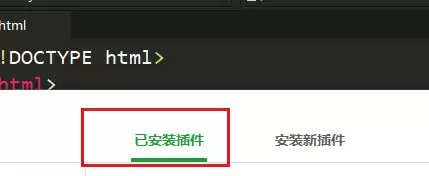
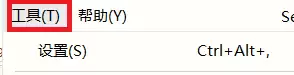
打开HBuilderX → 顶部菜单「工具」→「插件安装」。
在「已启用插件」列表里找找有没有【CodeGeeX】。如果没出现,说明插件根本没加载上,后面所有AI辅助功能都别想用。
要是列表为空或者找不到CodeGeeX,就得手动离线安装:
- 先关掉HBuilderX → 进入它的安装目录,找到 plugins 文件夹。
- 把解压后的 codegeex 文件夹(里面带着 manifest.json 和 lib 目录)整个拖进去。
- 重启HBuilderX。
特别注意:Win7用户必须用CodeGeeX插件1.0.6正式版,而且HBuilderX版本得是3.7.0以上,不然WebSocket连接会失败,AI引擎根本启动不了。
用隐匿模式实时续写代码
打开一个 .vue 或 .js 文件 → 正常写代码。
在任意语句末尾停一下(比如刚敲完 function fetchData() 后停顿1秒)。CodeGeeX会立刻在光标后面渲染出灰色预补全内容,比如自动接上 {n return axios.get('/api/data');n}。
按 Tab 键采纳建议;按任意字母键(比如 a、空格)或者继续输入,建议就自动取消,完全不干扰你手写节奏。
这一步完全不用触发快捷键,静默响应。但要是光标不在代码行末、或者当前文件类型不被支持(比如.txt),灰色提示就不会出现——这时候得检查右下角状态栏,看看是不是显示“CodeGeeX ready”。
用右键菜单生成结构化代码
方法一:根据中文注释生成代码
在编辑器里写一段自然语言注释,比如:// 获取用户列表,按注册时间倒序,只返回id和nickname字段
选中这行 → 鼠标右键 →「CodeGeeX」→「根据注释生成代码」→ AI瞬间输出符合要求的JavaScript函数。
方法二:为已有函数生成配套单元测试
选中整个 fetchData() 函数块 → 右键 →「CodeGeeX」→「生成单测」→ 自动生成 Jest 或 Mocha 格式的测试用例,覆盖正常响应和错误分支。
方法三:一键添加多语言注释
选中一段复杂算法代码 → 右键 →「CodeGeeX」→「生成注释」→ 默认输出中文注释;如果要用英文,可以在侧边栏打开「Ask CodeGeeX」→ 输入 /comment en 指令。
调出侧边栏进行指令式编码
第一步:打开侧边栏
点击编辑器右上角 CodeGeeX 图标(蓝色齿轮形),或者按 Ctrl+Shift+C 打开侧边栏。
第二步:输入预置指令
在输入框里输入斜杠指令,例如:
- 输入
/explain→ 回车 → 自动解释当前文件全部逻辑。 - 输入
/fixbug→ 回车 → 扫描并高亮标出潜在空指针、未捕获异常等风险点。 - 输入
/test→ 回车 → 为当前选中函数生成带 mock 的完整测试套件。
第三步:跨语言转换
先选中代码 → 在侧边栏输入 /translate to python → 原位置直接替换成等效Python实现,保留原有注释和结构层级。
所有指令都以斜杠开头,不区分大小写。执行后结果默认插入到光标处,不需要再复制粘贴。

免责声明:文中图文均来自网络,如有侵权请联系删除,心愿游戏发布此文仅为传递信息,不代表心愿游戏认同其观点或证实其描述。
相关文章
更多-
- HBuilderX免打扰模式开启与关闭详细教程
- 时间:2026-09-01
-

- HBuilderX代码提示失效的修复方法与技巧
- 时间:2026-08-22
-
- HBuilderX替换内容操作步骤详解
- 时间:2026-06-07
-
- HBuilderX代码格式化与排版优化指南
- 时间:2026-06-04
-

- HBuilderX创建uni-app项目详细步骤教程
- 时间:2026-06-04
-
- HBuilderX免打扰模式开启方法详解
- 时间:2026-06-04
-
- HBuilderX内置浏览器卸载方法
- 时间:2026-06-04
-
- HBuilderX快捷键方案切换步骤详解
- 时间:2026-06-04
精选合集
更多大家都在玩
热门话题
大家都在看
更多-

- 精浓度越高消毒效果越好吗
- 时间:2026-09-22
-
- 蚂蚁庄园每日答题答案2026年9月23日
- 时间:2026-09-22
-
- “秋高气爽”主要是由于秋季空气中哪种成分减少 蚂蚁庄园今日答案9月23日
- 时间:2026-09-22
-
- 农谚“一场秋雨一场寒”描述的是秋季哪种天气现象 蚂蚁庄园今日答案9.23
- 时间:2026-09-22
-
- 蚂蚁庄园今天答题答案2026年9月23日
- 时间:2026-09-22
-
- 蚂蚁庄园答题今日答案2026年9月23日
- 时间:2026-09-22
-
- 蚂蚁庄园小课堂2026年9月23日最新题目答案
- 时间:2026-09-22
-
- 小鸡答题今天的答案是什么2026年9月23日
- 时间:2026-09-22