HBuilderX快捷键方案切换步骤详解
时间:2026-06-04 | 作者:怪兽小助手 | 阅读:0想快速上手HBuilderX,但被默认的快捷键方案搞得手忙脚乱?别担心,这事儿其实很简单。很多开发者都习惯了自己熟悉的快捷键布局,比如VS Code或者Sublime Text的,切换过来就能无缝衔接,效率倍增。下面这几个步骤,能帮你轻松搞定。
第一步,启动HBuilderX。找到它的图标,双击打开,你会看到主界面加载出来。
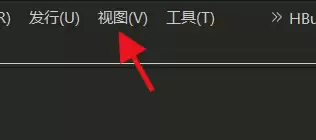
进入软件后,注意看右上角。那里有一个“工具”菜单项,用鼠标点击它。
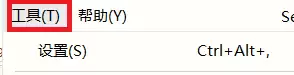
点击之后,会弹出一个下拉菜单。把鼠标指针往下移动,找到“预设快捷键切换”这个选项,悬停上去。

这时,右侧会展开一个子菜单,里面列出了几种常见的快捷键方案,比如“VS Code”、“Sublime Text”等。直接选择你平时最顺手的那一套就行。

选好之后,最后一步,记得点击窗口右下角的“确定”按钮。这样一来,新的快捷键方案就立刻生效了。

整个过程不到一分钟,之后你再执行复制、粘贴、查找这些操作,手感就完全是你熟悉的味道了。对于需要同时维护多个编辑器项目的开发者来说,这个设置能有效减少记忆负担,让注意力更集中在代码本身。

免责声明:文中图文均来自网络,如有侵权请联系删除,心愿游戏发布此文仅为传递信息,不代表心愿游戏认同其观点或证实其描述。
相关文章
更多-
- HBuilderX免打扰模式开启与关闭详细教程
- 时间:2026-09-01
-

- HBuilderX代码提示失效的修复方法与技巧
- 时间:2026-08-22
-

- CodeGeeX HBuilderX代码编写方法
- 时间:2026-07-26
-
- HBuilderX替换内容操作步骤详解
- 时间:2026-06-07
-
- HBuilderX代码格式化与排版优化指南
- 时间:2026-06-04
-

- HBuilderX创建uni-app项目详细步骤教程
- 时间:2026-06-04
-
- HBuilderX免打扰模式开启方法详解
- 时间:2026-06-04
-
- HBuilderX内置浏览器卸载方法
- 时间:2026-06-04
精选合集
更多大家都在玩
热门话题
大家都在看
更多-

- 精浓度越高消毒效果越好吗
- 时间:2026-09-22
-
- 蚂蚁庄园每日答题答案2026年9月23日
- 时间:2026-09-22
-
- “秋高气爽”主要是由于秋季空气中哪种成分减少 蚂蚁庄园今日答案9月23日
- 时间:2026-09-22
-
- 农谚“一场秋雨一场寒”描述的是秋季哪种天气现象 蚂蚁庄园今日答案9.23
- 时间:2026-09-22
-
- 蚂蚁庄园今天答题答案2026年9月23日
- 时间:2026-09-22
-
- 蚂蚁庄园答题今日答案2026年9月23日
- 时间:2026-09-22
-
- 蚂蚁庄园小课堂2026年9月23日最新题目答案
- 时间:2026-09-22
-
- 小鸡答题今天的答案是什么2026年9月23日
- 时间:2026-09-22