C语言学习离不开上机实践,选择合适的集成开发环境(IDE)至关重要。本文对比推荐Dev-C++、Visual Studio、GCC等主流工具,分析其优缺点及适用场景,帮助初学者快速搭建开发环境,避开配置陷阱,高效入门C语言编程。
最终开发环境效果预览
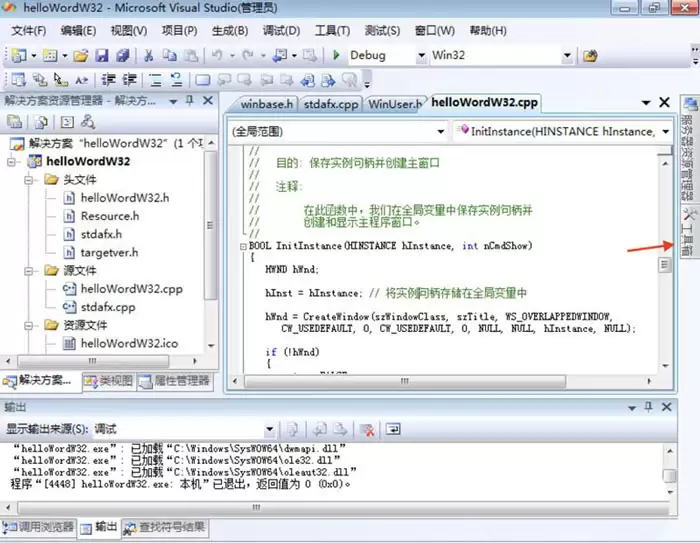
一个标准的C语言开发环境通常包含代码编辑器、编译器、链接器和调试器。下图展示了典型的IDE界面布局,左侧为代码编辑区,底部为编译输出和调试控制台,右侧或顶部包含项目管理面板。

准备说明:C语言开发环境的核心组件
在开始选择软件之前,需要理解C语言开发的基本构成。一个完整的开发环境通常包含以下核心组件:
- 编辑器(Editor):用于编写源代码,通常具备语法高亮、代码补全和错误检查功能。
- 编译器(Compiler):将人类可读的C语言源代码转换为机器可执行的二进制代码。常见的编译器包括GCC、Clang和MSVC。
- 链接器(Linker):将编译后的目标文件与库文件链接,生成最终的可执行文件。
- 调试器(Debugger):用于排查代码逻辑错误,支持断点、单步执行和变量监视。
对于初学者,选择一款集成上述功能的IDE(集成开发环境)可以大幅降低配置难度。以下是几款主流C语言开发工具的详细对比与推荐。
操作正文:主流C语言开发工具详解
第1步:评估轻量级IDE Dev-C++
Dev-C++是一款专为Windows平台设计的轻量级集成开发环境,非常适合C/C++初学者。它内置了MinGW(Minimalist GNU for Windows)编译器,遵循ISO C/C++标准。
优点:
- 轻量快速:安装包体积小,启动速度快,对电脑配置要求极低。
- 开箱即用:预配置了编译器,无需手动设置环境变量即可编译运行。
- 功能齐全:提供语法高亮、代码折叠、基本调试功能和工程管理。
缺点:
- 维护停滞:官方版本更新缓慢,存在已知Bug。
- 功能有限:不支持现代C标准(如C11/C17)的高级特性,调试功能较基础。
适用场景:适合学习C语言基础语法、数据结构入门以及小型算法练习。
第2步:评估专业级IDE Visual Studio
Visual Studio(简称VS)是微软推出的重量级集成开发环境,其Community版本免费且功能强大。虽然它主要面向C#和C++,但对C语言的支持也非常完善。
优点:
- 强大的调试器:提供业界领先的调试功能,包括内存分析、性能分析和智能感知。
- 现代标准支持:完全支持C11、C17等最新C语言标准。
- 生态系统丰富:拥有庞大的插件库和社区支持,适合大型项目开发。
缺点:
- 资源占用高:安装包大,运行时内存和CPU占用较高。
- 配置复杂:需要手动创建“空项目”并配置C语言编译选项,对纯新手有一定门槛。
适用场景:适合希望从事软件开发、需要处理大型项目或学习现代C++/C混合开发的进阶用户。
第3步:评估跨平台编译器 GCC
GCC(GNU Compiler Collection)是Linux、macOS和Windows(通过MinGW或MSYS2)上最标准的C编译器。它不是图形化IDE,而是命令行工具,通常配合VS Code、Emacs或Vim使用。
优点:
- 行业标准:Linux服务器和嵌入式开发的标准编译器,掌握GCC是职业发展的必备技能。
- 高度可定制:支持丰富的编译选项和优化级别。
- 跨平台兼容:在Windows、Linux和macOS上表现一致。
缺点:
- 无图形界面:需要手动编写编译命令(如
gcc main.c -o main),配置环境较为繁琐。 - 学习曲线陡峭:需要理解编译、链接、环境变量等概念。
适用场景:适合Linux系统用户、嵌入式开发者或希望深入理解编译原理的高级学习者。
第4步:评估经典工具 Turbo C 与 C-Free
Turbo C 2.0 是DOS时代的经典编译器,曾是国内高校C语言教学的标准工具。C-Free 则是Windows下的一款轻量级IDE,支持多种编译器。
Turbo C 2.0:
- 现状:已过时,不支持现代C标准,图形界面基于DOS,无法在现代Windows系统(如Win10/11)上直接运行,需使用模拟器。
- 建议:除非课程强制要求,否则不建议初学者使用。
C-Free:
- 特点:界面简洁,支持语法高亮和代码定位,资源占用低于Visual Studio。
- 现状:更新频率低,对现代C标准支持有限,社区活跃度低。
- 建议:可作为Dev-C++的替代方案,但非首选。
问题与调整:常见配置错误与解决方案
问题1:编译时提示“gcc: command not found”
表现:在Windows上使用GCC或Linux/Mac终端编译时,系统无法识别 gcc 命令。
原因:GCC未安装,或安装后未将可执行文件路径添加到系统环境变量 PATH 中。
解决方法:
- 确认已安装MinGW(Windows)或Xcode Command Line Tools(macOS)。
- 将GCC安装目录(如
C:MinGWbin)添加到系统环境变量PATH中。 - 重启终端或IDE,重新执行编译命令。
问题2:Visual Studio中C代码报错“无法识别的预编译头”
表现:新建C语言项目后,编译报错,提示缺少 stdafx.h 或预编译头文件错误。
原因:Visual Studio默认创建的是C++项目,启用了预编译头(PCH)功能,而C语言通常不需要。
解决方法:
- 新建项目时选择“空项目”(Empty Project)。
- 在属性页中,找到“C/C++” → “预编译头”,将“创建/使用预编译头”设置为“不使用预编译头”。
问题3:Dev-C++编译成功但运行闪退
表现:程序编译无误,点击运行后控制台窗口瞬间关闭。
原因:程序执行完毕自动退出,用户来不及查看输出结果。
解决方法:
- 在
main函数返回前添加system("pause");(需包含stdlib.h)。 - 或使用IDE自带的“运行”功能,而非直接双击生成的exe文件。
总结:如何选择最适合你的C语言软件?
选择C语言开发工具应基于学习阶段和目标:
- 纯初学者/学校课程:推荐 Dev-C++。它简单、轻量,能让你专注于语法本身,避免环境配置的困扰。
- 进阶学习/职业开发:推荐 Visual Studio (Community)。它功能强大,调试体验极佳,是进入工业界的标准工具。
- Linux/嵌入式开发:推荐 GCC + VS Code/终端。这是服务器和嵌入式领域的标准工作流,掌握它能提升职业竞争力。
避免使用已过时的Turbo C,除非有特殊的怀旧或教学需求。对于大多数现代学习者,从Dev-C++入门,逐步过渡到Visual Studio或GCC,是一条合理的学习路径。
以上就是C语言初学者编程软件推荐的详细内容,更多关于C语言入门教程的资料请关注本站其它相关文章!