visual studio2022如何安装激活?visual studio2022安装激活的方法
时间:2026-02-26 | 作者:半糖攻略君 | 阅读:0visual studio2022如何安装激活visual studio2022安装激活的方法
1、在本站软件压缩包,解压得(如图所示);
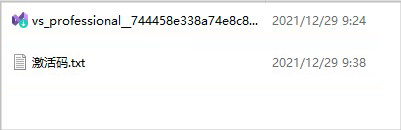
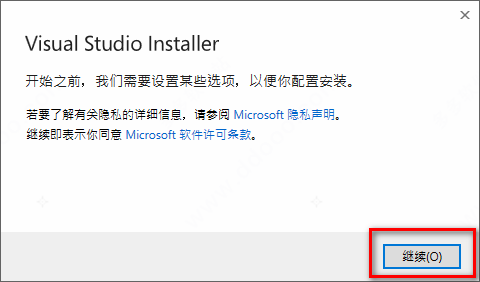
2、双击“visual studio 2022.exe”,点击【继续】(如图所示);
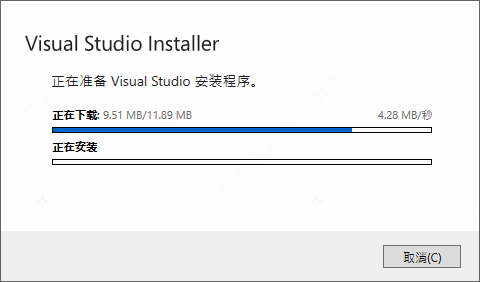
3、软件下载及安装中(请保持电脑连接网络)(如图所示);
4、勾选【.NET桌面开发】(根据自己的需求进行勾选安装,右边是该选项的插件根据自己的需求选择安装)(如图所示);
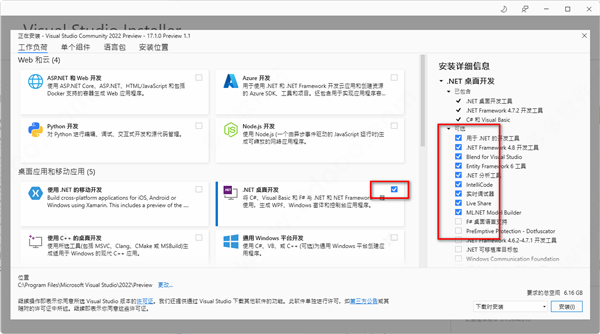
5、点击【单个组件】栏,如果有不想安装的插件或者想安装的插件,分别是取消勾选和勾选即可(如图所示);
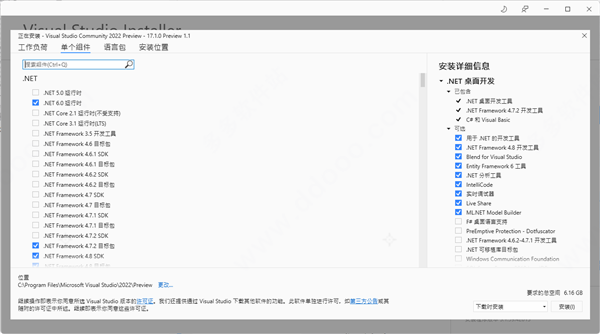
6、点击【语言包】栏,一般选择默认即可,默认一般为【中文和英文】(如图所示);
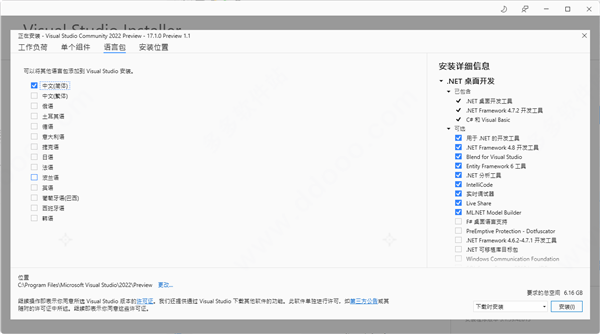
7、点击【安装位置】(修改下图路径地址中的首字符C可更改安装位置,如将C改为D表示安装到D盘),在右下角点击【安装】(如图所示);
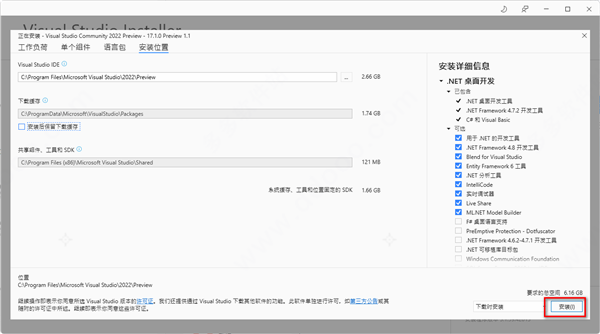
8、下载安装中……(如图所示);
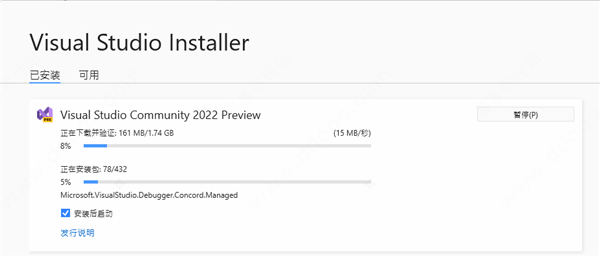
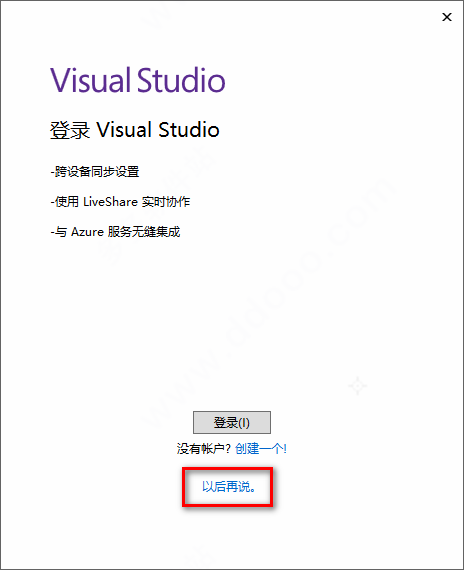
9、点击【以后再说】(如图所示);
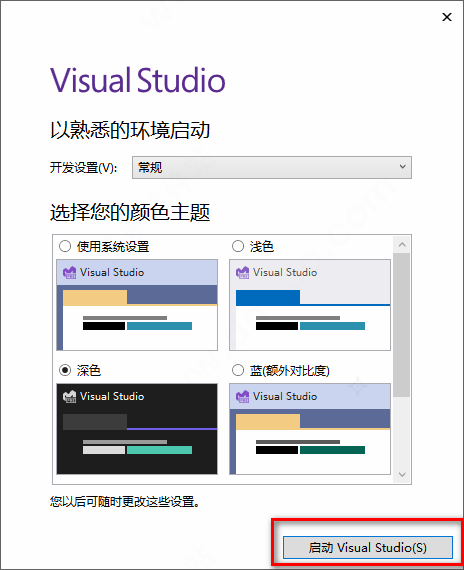
10、点击【启动】(如图所示);
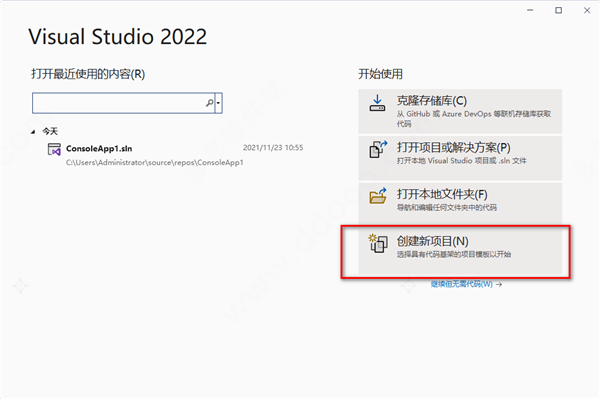
11、选择【创建新项目】(如图所示);
12、选择【控制台应用】(如图所示);
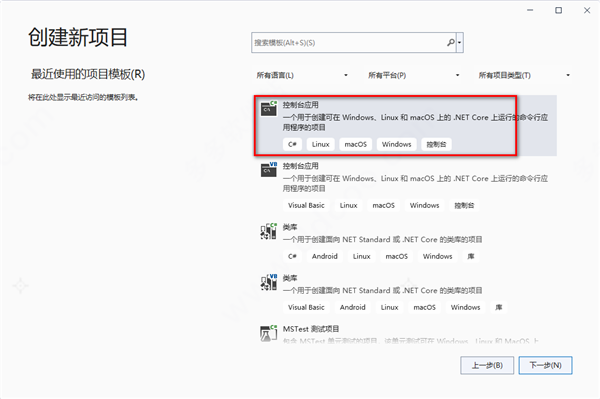
13、根据自己需要选择好后点击【下一步】(如图所示);
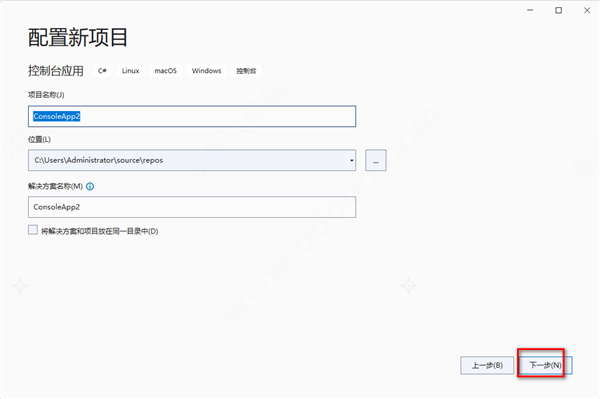
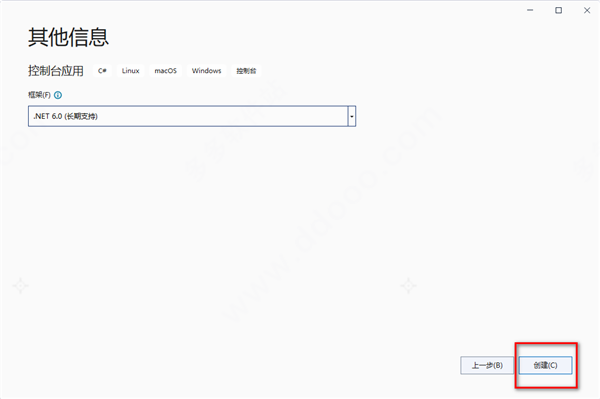
14、选择【创建】(如图所示);
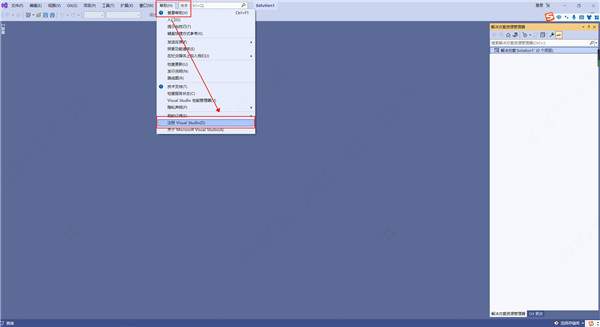
15、进入编程界面可以使用啦,选择帮助-注册visual studio即可进行注册页面(如图所示);
16、输入visual studio2022密钥(如图所示);
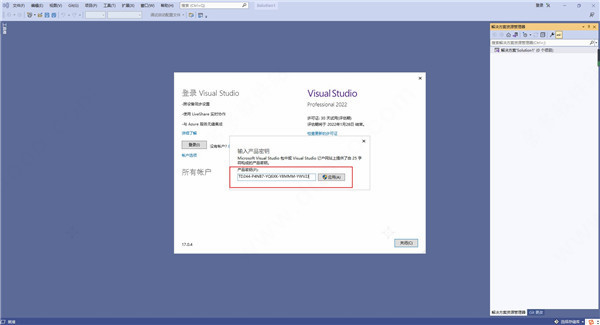
17、最后软件就安装激活成功了(如图所示)。

免责声明:文中图文均来自网络,如有侵权请联系删除,心愿游戏发布此文仅为传递信息,不代表心愿游戏认同其观点或证实其描述。
相关文章
更多-

- C语言初学者编程软件推荐:Dev-C++、Visual Studio与GCC对比
- 时间:2026-09-01
-

- c语言用哪个软件编程
- 时间:2026-08-17
-
- Visual Studio怎么显示工具箱
- 时间:2026-04-15
-
- vs20219怎么彻底卸载
- 时间:2026-04-14
-

- Visual Studio怎么设置解决方案的文件夹名称 Visual Studio解决方案的文件夹重命名方法
- 时间:2026-02-11
-
- vs2017子类如何访问父类同名静态成员?visual studio子类访问父类同名静态成员方法
- 时间:2026-02-10
-
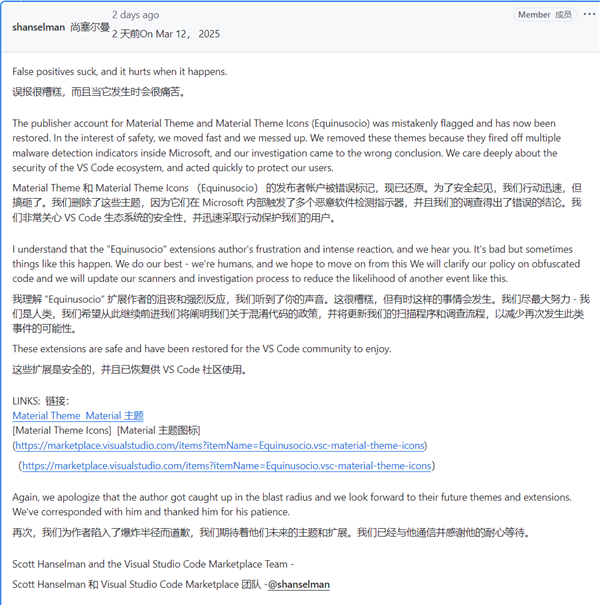
- 安装量近900万次VS Code扩展被下架!微软道歉承认搞错了
- 时间:2025-03-14
精选合集
更多大家都在玩
热门话题
大家都在看
更多-

- 精浓度越高消毒效果越好吗
- 时间:2026-09-22
-
- 蚂蚁庄园每日答题答案2026年9月23日
- 时间:2026-09-22
-
- “秋高气爽”主要是由于秋季空气中哪种成分减少 蚂蚁庄园今日答案9月23日
- 时间:2026-09-22
-
- 农谚“一场秋雨一场寒”描述的是秋季哪种天气现象 蚂蚁庄园今日答案9.23
- 时间:2026-09-22
-
- 蚂蚁庄园今天答题答案2026年9月23日
- 时间:2026-09-22
-
- 蚂蚁庄园答题今日答案2026年9月23日
- 时间:2026-09-22
-
- 蚂蚁庄园小课堂2026年9月23日最新题目答案
- 时间:2026-09-22
-
- 小鸡答题今天的答案是什么2026年9月23日
- 时间:2026-09-22