Visual Studio怎么显示工具箱
时间:2026-04-15 | 作者:火苗实验室 | 阅读:0Visual Studio工具箱显示指南
打开Visual Studio工程后,如果界面右侧能看到工具箱按钮,操作就很简单。
直接点击它即可。
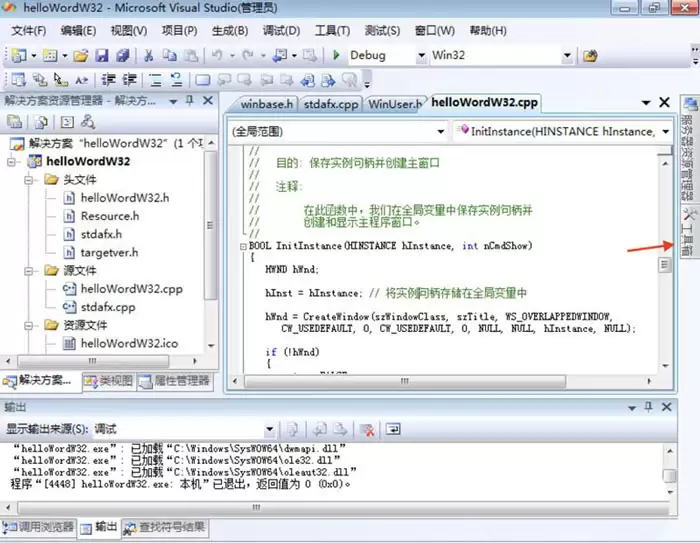
点击后,工具箱窗口会弹出。但有时里面是空的,这种情况很常见。
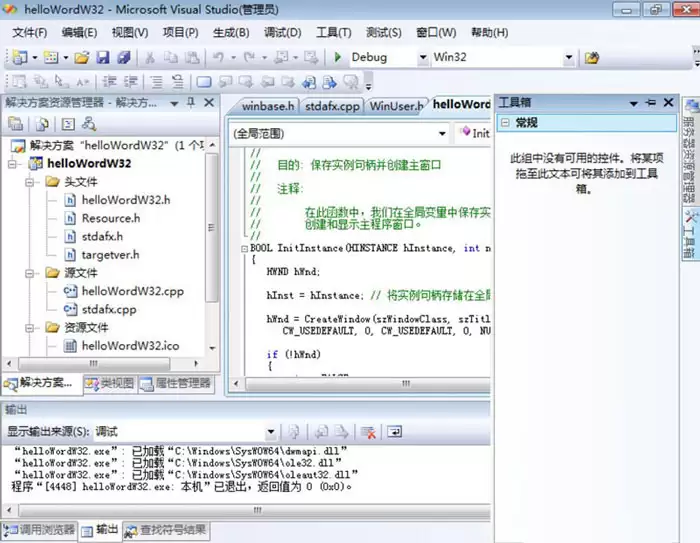
解决方法:显示所有控件
此时,请在工具箱的空白区域点击右键。
从弹出的菜单中,选择“全部显示”。
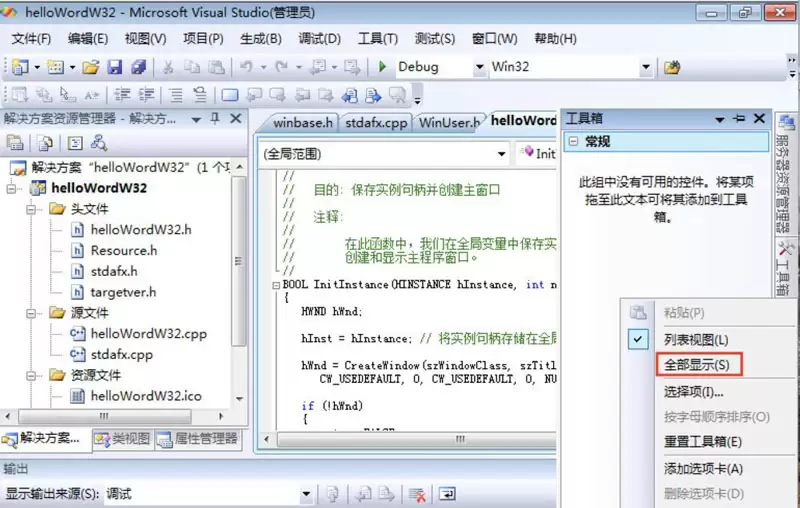
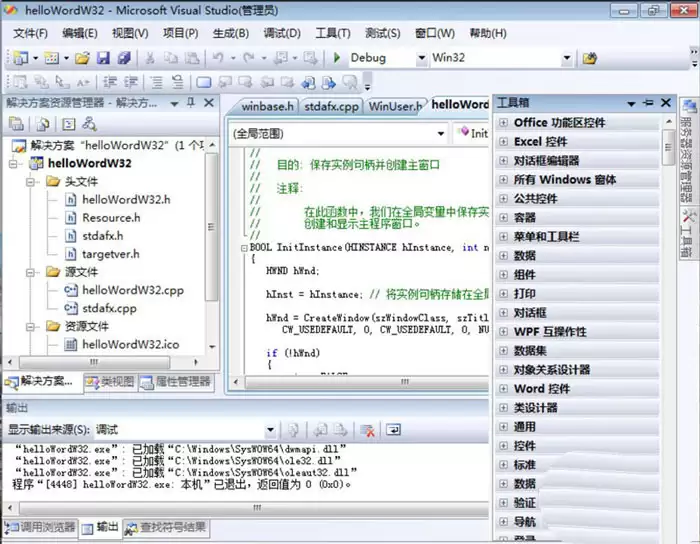
操作完成后,所有控件项就会完整地呈现出来。
如果找不到工具箱按钮?
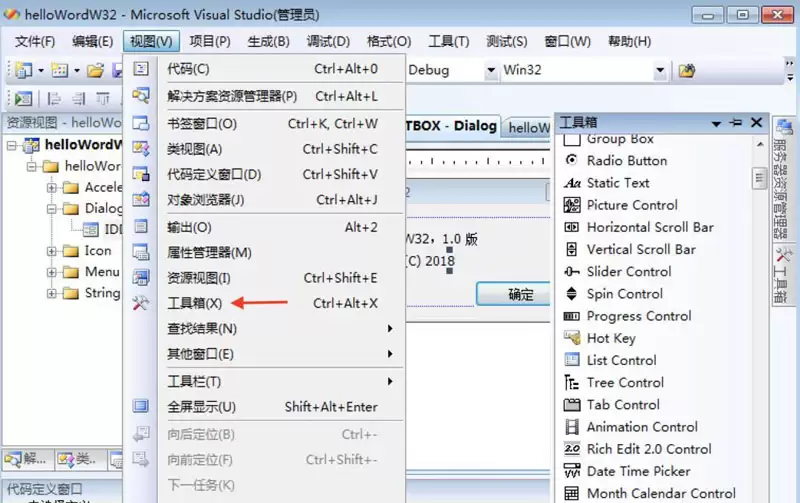
如果工程界面右侧没有“工具箱”按钮,可以通过菜单栏打开。
路径如下:
- 点击顶部菜单栏的“视图”。
- 在下拉菜单中选择“工具箱”。
同样可以调出工具箱窗口。
查看与管理工程资源
如果你想查看或管理当前工程中已有的界面资源(例如对话框),也有对应方法。
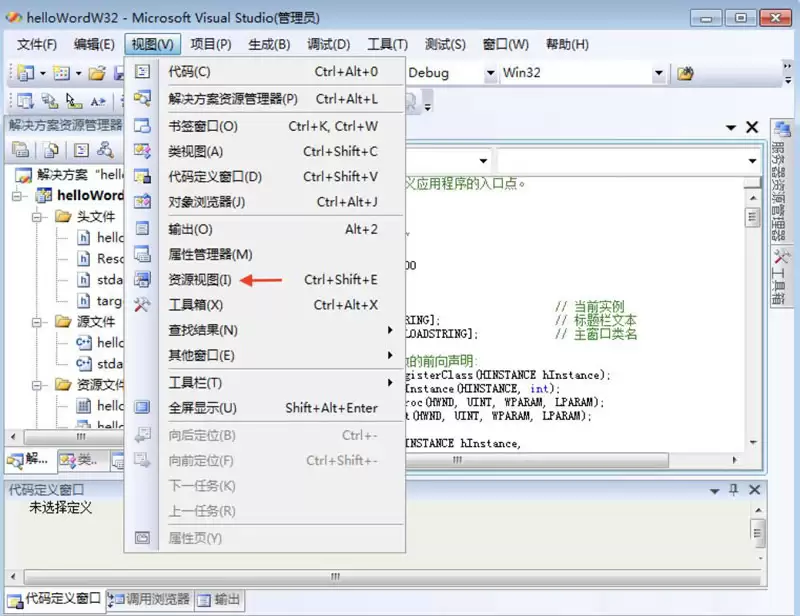
通过菜单栏操作:
- 点击“视图”。
- 选择“资源视图”。
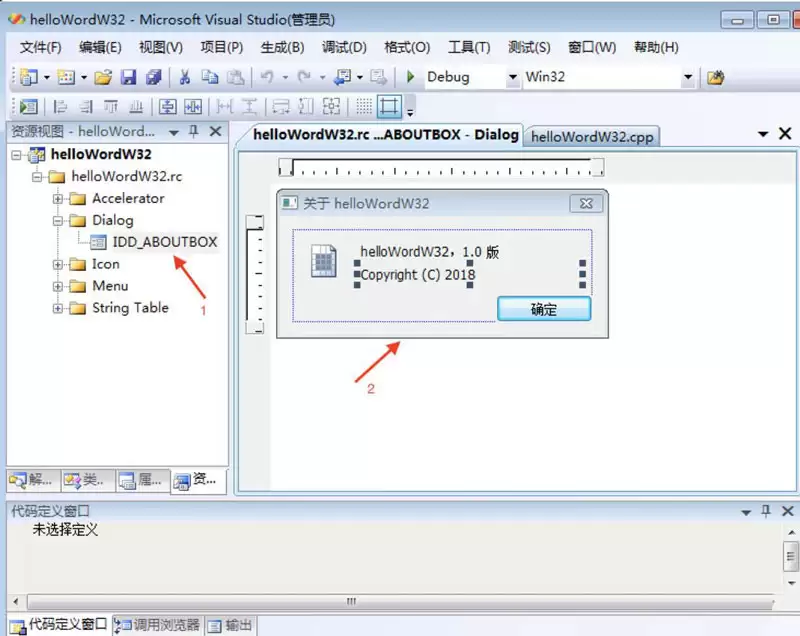
在资源视图中,找到并双击目标对话框。
右侧的设计窗口会立即显示其可视化效果,方便你进行编辑。

免责声明:文中图文均来自网络,如有侵权请联系删除,心愿游戏发布此文仅为传递信息,不代表心愿游戏认同其观点或证实其描述。
相关文章
更多-

- C语言初学者编程软件推荐:Dev-C++、Visual Studio与GCC对比
- 时间:2026-09-01
-

- c语言用哪个软件编程
- 时间:2026-08-17
-
- vs20219怎么彻底卸载
- 时间:2026-04-14
-
- Visual Studio怎么设置解决方案的文件夹名称 Visual Studio解决方案的文件夹重命名方法
- 时间:2026-02-11
-
- visual studio2022如何安装激活?visual studio2022安装激活的方法
- 时间:2026-02-10
-
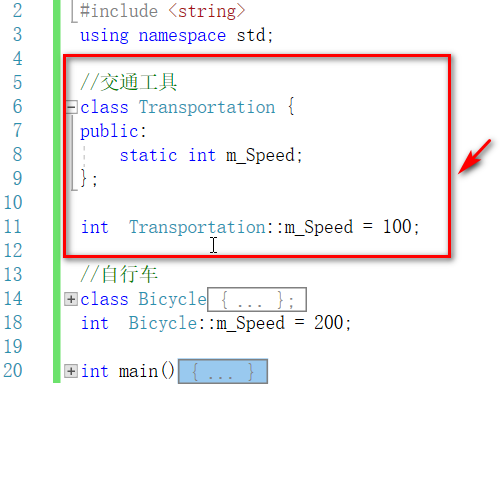
- vs2017子类如何访问父类同名静态成员?visual studio子类访问父类同名静态成员方法
- 时间:2026-02-10
-
- 安装量近900万次VS Code扩展被下架!微软道歉承认搞错了
- 时间:2025-03-14
精选合集
更多大家都在玩
大家都在看
更多-

- 闪烁之光法师及坦克符文推荐
- 时间:2026-10-21
-

- 闪烁之光三灵系玩法解析
- 时间:2026-10-21
-

- 闪烁之光高速爆发流攻略
- 时间:2026-10-21
-

- 闪烁之光食魇天马和金羽鸾适配场景
- 时间:2026-10-21
-

- 闪烁之光永恒纪元钟效果解析
- 时间:2026-10-21
-

- 闪烁之光神装选择思路
- 时间:2026-10-21
-

- PS怎么用魔棒抠图
- 时间:2026-10-21
-

- OBS Studio怎么设置音频输入源
- 时间:2026-10-21