OBS怎么设置录制屏幕
时间:2026-10-15 | 作者:骑光打字机 | 阅读:0相信许多的朋友还不知道OBS怎么设置录制屏幕,下面让心愿游戏为您带来答案哦,跟小编一起来看看哦!
OBS怎么设置录制屏幕
第1步:打开OBS软件,在来源那里点"+"号

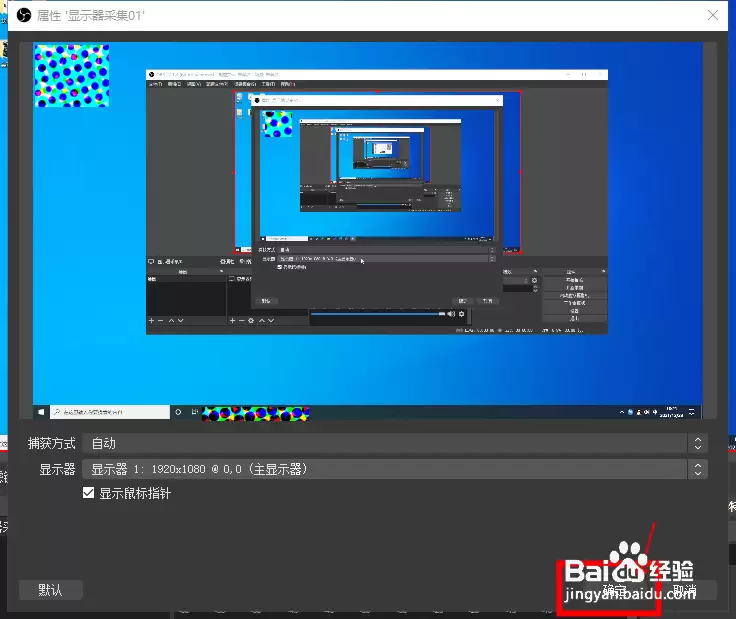
第2步:选择"显示器采集",然后点确定
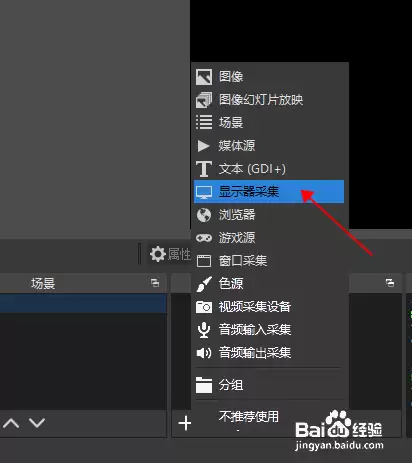
第3步:这样整个电脑屏幕就被录进去了

第4步:右下角点"开始录制"就开始录屏了
第5步:想结束的话点"停止录制"

第6步:录好的视频默认存在视频文件夹里

最后:上面就是心愿游戏的小编为您带来的OBS怎么设置录制屏幕,希望有帮到大家,更多相关的文章请关注心愿游戏。

免责声明:文中图文均来自网络,如有侵权请联系删除,心愿游戏发布此文仅为传递信息,不代表心愿游戏认同其观点或证实其描述。
相关文章
更多-

- OBS Studio怎么设置音频输入源
- 时间:2026-10-21
-

- OBS怎么录制电脑屏幕视频
- 时间:2026-10-16
-
- OBS Studio如何设置按住说话功能
- 时间:2026-05-16
-

- OBS Studio如何设置窗口吸附到屏幕边缘
- 时间:2026-05-16
-

- OBS Studio启动时如何开启统计信息窗口
- 时间:2026-05-16
-

- OBS Studio如何设置录制自动保存为MP4格式
- 时间:2026-05-16
-

- OBS Studio主题设置教程:自定义界面外观与配色方案
- 时间:2026-05-16
-

- OBS Studio编码器设置与优化指南
- 时间:2026-05-16
精选合集
更多大家都在玩
大家都在看
更多-

- 蚂蚁新村小课堂今日答案10月23日 江苏溧阳的跳幡神是一种
- 时间:2026-10-23
-
- 蚂蚁新村2026年10月23日答案最新
- 时间:2026-10-23
-
- 蚂蚁庄园答案2026年10月24日
- 时间:2026-10-23
-
- 蚂蚁庄园今天答题答案2026年10月24日
- 时间:2026-10-23
-
- 蚂蚁庄园今日答案2026年10月24日
- 时间:2026-10-23
-
- 秦始皇陵地宫至今未发掘,主要原因是 蚂蚁庄园今日答案10.24
- 时间:2026-10-23
-
- 小鸡答题今天的答案是什么2026年10月24日
- 时间:2026-10-23
-
- 蚂蚁庄园每日答题答案2026年10月24日
- 时间:2026-10-23