OBS Studio编码器设置与优化指南
时间:2026-05-16 | 作者:怪兽小助手 | 阅读:0对于内容创作者来说,OBS Studio几乎是一个绕不开的名字。
这款完全免费且开源的专业软件,凭借其强大的功能和跨平台支持,早已成为直播、录屏领域的标杆工具。
无论是游戏主播、在线教育讲师还是视频制作人,都能通过它轻松捕捉游戏画面、摄像头、窗口乃至浏览器内容。
通过直观的场景切换和混音控制,你可以制作出专业级的视听作品。
它支持推流到各大主流平台,其高效的H.265编码能帮你节省宝贵的带宽,而丰富的插件生态和GPU加速则确保了流畅的体验。
今天,我们就来深入聊聊OBS Studio的核心环节之一——编码器设置。这直接关系到你最终输出的视频质量和系统资源消耗。
第一步:启动与界面导航
首先,确保你已经安装并打开了OBS Studio。
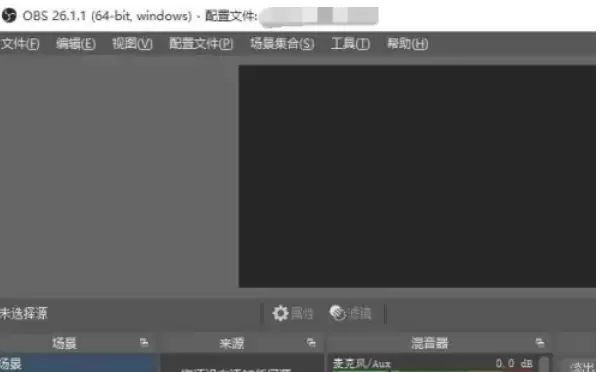
软件启动后,你会看到主界面,这里集成了场景、来源、混音器等核心控制面板。我们的设置之旅就从这里开始。

第二步:进入设置中心
要调整编码器,你需要找到软件的设置入口。
有两个快捷方式:
- 点击顶部菜单栏的“设置”(Settings)。
- 直接点击界面下方工具栏中那个齿轮状的“设置”图标。
任选其一即可。

第三步:定位输出与编码器选项
在弹出的设置窗口中,左侧是一排功能选项卡。
请点击“输出”(Output),这里就是控制视频编码、录制和直播流质量的核心区域。
在输出模式下拉菜单中,通常选择“高级”以显示全部选项。然后你就能在“编码器”一栏看到可用的选择。

那么,该如何选择呢?这主要取决于你的硬件:
- 硬件编码器(如 NVIDIA NVENC, AMD AMF, Intel QSV):如果你的显卡支持,强烈推荐优先选用。它们能利用GPU进行编码,极大减轻CPU负担,保证游戏或应用运行流畅,尤其适合游戏直播。
- 软件编码器(x264):利用CPU进行编码。当你的显卡不支持硬件编码,或者CPU性能非常强劲且你追求极限画质时,可以选择它。
第四步:关键参数详解与调优
选好编码器后,接下来就是精细调整参数了。这几个设置项至关重要:
比特率(Bitrate)
这是影响画质和文件大小的首要因素。
数值越高,画质越清晰,但需要的网络带宽或存储空间也越大。
建议:对于1080p 30fps的直播,通常建议设置在2500到6000 kbps之间;如果是本地录像,追求高画质则可以设置得更高。
关键帧间隔(Keyframe Interval)
建议设置为2秒(如果帧率是60,则对应数值为120)。
这个设置会影响视频的 seeking(拖放进度)体验和部分平台的兼容性,不建议设置得过长。
CPU使用预设(仅限x264)
如果你选择了x264编码器,会看到这个选项。它控制着编码速度与画质的平衡。
- “veryfast”是默认值,在保证画质的同时对CPU压力较小。
- “slower”或“slow”能产出画质更好的视频,但会显著增加CPU负载,可能影响其他程序运行。

第五步:应用、测试与微调
所有参数调整完毕后,点击右下角的“确定”或“应用”来保存设置。
但工作还没结束——进行一次实际的测试至关重要。
你可以开始一段短暂的测试录制或推流,然后观察:
- 画面是否流畅、有无卡顿?
- CPU和GPU的占用率是否在可接受范围内?
- 生成的录像文件大小是否合理?
根据测试结果,你可能需要回到设置中,对比特率或预设档位进行微调,直到找到最适合你硬件条件和质量需求的完美平衡点。

记住,没有一套设置能放之四海而皆准。
不同的使用场景、硬件配置和网络环境,都需要你通过实践来找到那个“甜点”。希望这份指南能帮你打好基础,更自如地驾驭这款强大的创作工具。

免责声明:文中图文均来自网络,如有侵权请联系删除,心愿游戏发布此文仅为传递信息,不代表心愿游戏认同其观点或证实其描述。
相关文章
更多-

- OBS Studio怎么设置音频输入源
- 时间:2026-10-21
-

- OBS怎么录制电脑屏幕视频
- 时间:2026-10-16
-

- OBS怎么设置录制屏幕
- 时间:2026-10-15
-
- OBS Studio如何设置按住说话功能
- 时间:2026-05-16
-

- OBS Studio如何设置窗口吸附到屏幕边缘
- 时间:2026-05-16
-

- OBS Studio启动时如何开启统计信息窗口
- 时间:2026-05-16
-

- OBS Studio如何设置录制自动保存为MP4格式
- 时间:2026-05-16
-

- OBS Studio主题设置教程:自定义界面外观与配色方案
- 时间:2026-05-16
精选合集
更多大家都在玩
大家都在看
更多-

- 蚂蚁新村小课堂今日答案10月23日 江苏溧阳的跳幡神是一种
- 时间:2026-10-23
-
- 蚂蚁新村2026年10月23日答案最新
- 时间:2026-10-23
-
- 蚂蚁庄园答案2026年10月24日
- 时间:2026-10-23
-
- 蚂蚁庄园今天答题答案2026年10月24日
- 时间:2026-10-23
-
- 蚂蚁庄园今日答案2026年10月24日
- 时间:2026-10-23
-
- 秦始皇陵地宫至今未发掘,主要原因是 蚂蚁庄园今日答案10.24
- 时间:2026-10-23
-
- 小鸡答题今天的答案是什么2026年10月24日
- 时间:2026-10-23
-
- 蚂蚁庄园每日答题答案2026年10月24日
- 时间:2026-10-23