OBS Studio主题设置教程:自定义界面外观与配色方案
时间:2026-05-16 | 作者:318050 | 阅读:0OBS Studio:强大的开源直播与录屏工具
OBS Studio是一款功能强大的开源直播推流及录屏软件。它凭借完全免费和专业级的特性,赢得了众多内容创作者的青睐。
它完美兼容Windows、macOS和Linux三大操作系统,集成了多项核心功能:
- 多场景实时切换
- 多源采集(如摄像头、游戏画面、窗口捕捉)
- 精细的音频混音控制
更重要的是,它支持通过RTMP协议将流媒体推送到各大主流直播平台。其内置的高性能视频编码引擎(如H.264/HEVC)甚至能满足4K高清录制的要求。
对于初次上手的用户,其默认界面风格或许不是每个人的首选。但别担心,OBS Studio提供了灵活的主题自定义功能,让你能轻松切换界面外观。
下面,我们就来一步步看看如何设置。
第一步:启动软件
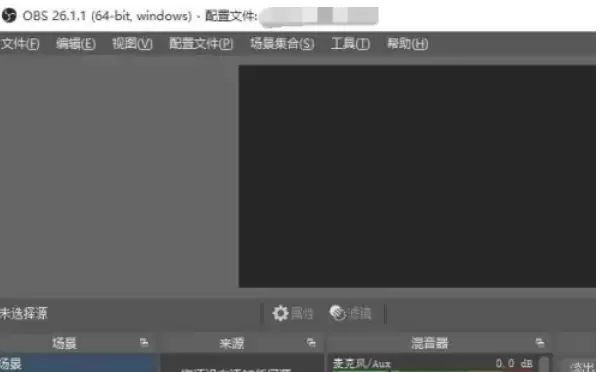
首先,在电脑上打开OBS Studio,进入其主操作界面。

第二步:进入设置菜单
将目光移至软件顶部的菜单栏,点击“文件”(File)选项。
随后在其下拉菜单中找到并选择“设置”(Settings)。

第三步:定位通用选项
此时,会弹出一个设置窗口。
在窗口左侧的选项列表中,选择“通用”(General)选项卡。

第四步:找到主题设置项
在“通用”设置面板中,仔细浏览。
找到名为“主题”(Theme)或“外观”(Appearance)的相关选项。这里就是控制界面皮肤的地方。

第五步:选择心仪的主题
点击该选项旁边的下拉菜单,你会看到几个预设的主题:
- “默认”(Default):软件自带的深色主题,也是大多数用户的起点。
- “深色”(Dark):纯粹的深色界面,能有效减少在低光环境下的视觉疲劳。
- “浅色”(Light):明亮的浅色界面,适合在光线充足的环境下使用。

第六步:保存并生效
选择你喜欢的主题后,点击窗口右下角的“确定”(OK)按钮直接保存并关闭。
或者先点击“应用”(Apply)预览效果再关闭。
设置完成后,OBS Studio的界面主题便会立即切换为你所选的新样式。
整个过程非常简单,无需重启软件。换个主题,往往能带来新鲜的操作体验,不妨现在就试试吧。

来源:整理自互联网
免责声明:文中图文均来自网络,如有侵权请联系删除,心愿游戏发布此文仅为传递信息,不代表心愿游戏认同其观点或证实其描述。
相关文章
更多-
- OBS Studio如何设置按住说话功能
- 时间:2026-05-16
-

- OBS Studio如何设置窗口吸附到屏幕边缘
- 时间:2026-05-16
-

- OBS Studio启动时如何开启统计信息窗口
- 时间:2026-05-16
-

- OBS Studio如何设置录制自动保存为MP4格式
- 时间:2026-05-16
-

- OBS Studio编码器设置与优化指南
- 时间:2026-05-16
-

- OBS竖屏直播设置教程 手机电脑通用方法
- 时间:2026-05-13
-

- OBS绿幕抠像教程 从设置到实战详解
- 时间:2026-05-13
-

- OBS录制视频下载与导出完整教程
- 时间:2026-05-13
精选合集
更多大家都在玩

大家都在看
更多-

- 剪映抖动特效添加教程:轻松制作酷炫视频效果
- 时间:2026-06-11
-

- 剪映视频格式设置教程:MP4与MOV格式导出方法
- 时间:2026-06-11
-

- 鸣潮洛瑟菈幕间介绍
- 时间:2026-06-11
-

- 剪映时间线放大操作步骤详解
- 时间:2026-06-11
-

- 剪映白色背景设置教程:轻松制作纯色视频画面
- 时间:2026-06-11
-
- 千元机倒退至6GB内存!网友吐槽梦回十年前
- 时间:2026-06-11
-

- 剪映视频变速设置教程 常规速度调整方法详解
- 时间:2026-06-11
-

- 剪映胶片连拍效果制作教程
- 时间:2026-06-11