Word怎么插入图片并调整大小
时间:2026-10-15 | 作者:半糖攻略君 | 阅读:0相信很多的伙伴还不明白Word怎么插入图片并调整大小,下面由心愿游戏为您带来答案哦,一起来看看哦!
Word怎么插入图片并调整大小
第1步:把光标放到你想插入图片的位置

第2步:点击顶部"插入"选项卡,选择"图片"按钮

第3步:在文件选择窗口里,找到你要插入的图片并选中
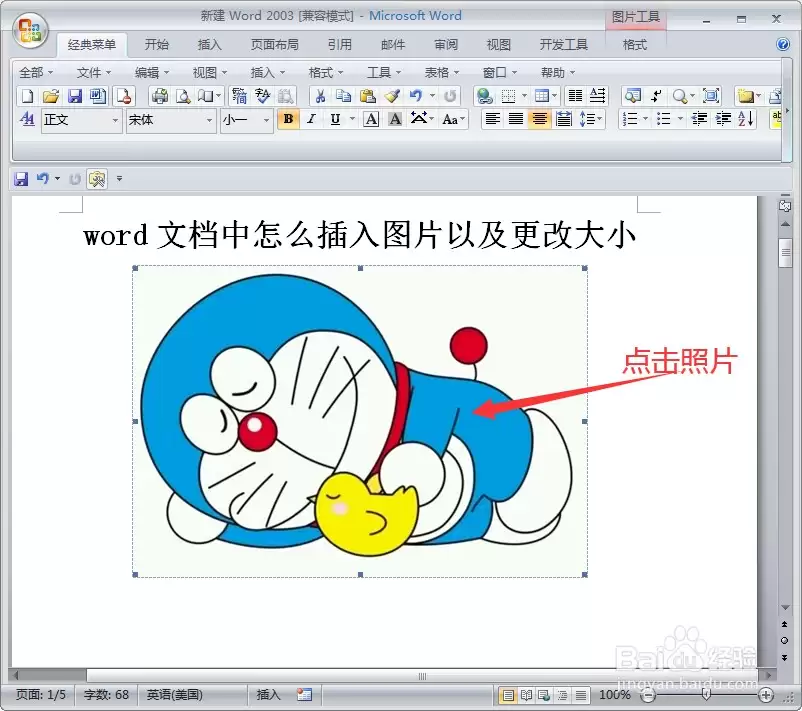
第4步:图片插进来之后,用鼠标拖动四角的控制点调整大小

第5步:拖动图片本身可以移动它在文档里的位置

第6步:顶部还会出现图片工具,可以设置环绕方式等

结语:上面就是心愿游戏的小编为你收集的Word怎么插入图片并调整大小,希望有帮到大家。

免责声明:文中图文均来自网络,如有侵权请联系删除,心愿游戏发布此文仅为传递信息,不代表心愿游戏认同其观点或证实其描述。
相关文章
更多-

- PS怎么用魔棒抠图
- 时间:2026-10-21
-

- OBS Studio怎么设置音频输入源
- 时间:2026-10-21
-
- 讯飞输入法电脑版怎么语音输入
- 时间:2026-10-21
-
- Snagit怎么滚动截取长图
- 时间:2026-10-21
-
- 电脑怎么设置开机密码
- 时间:2026-10-21
-
- Excel怎么在单元格内换行
- 时间:2026-10-21
-
- Windows怎么录制屏幕
- 时间:2026-10-21
-
- 电脑怎么清理C盘空间
- 时间:2026-10-21
精选合集
更多大家都在玩
热门话题
大家都在看
更多-

- 神明蜕变逆袭RPG《星途天城》正式公测,强力神话星灵签到送,新手也能全图鉴!
- 时间:2026-10-22
-

- 蚂蚁新村小课堂今日答案10月22日 光伏发电运维值班员管理的是什么能源
- 时间:2026-10-22
-
- 蚂蚁新村2026年10月22日答案最新
- 时间:2026-10-22
-
- 蚂蚁庄园答案2026年10月23日
- 时间:2026-10-22
-
- 蚂蚁庄园今天答题答案2026年10月23日
- 时间:2026-10-22
-
- 蚂蚁庄园今日答案2026年10月23日
- 时间:2026-10-22
-
- “菊花霜"指的是秋季的哪一场霜 蚂蚁庄园今日答案10.23
- 时间:2026-10-22
-
- 小鸡答题今天的答案是什么2026年10月23日
- 时间:2026-10-22