Excel怎么给单元格添加下拉选项
时间:2026-10-21 | 作者:怪兽小助手 | 阅读:0相信有很多的朋友还不了解Excel怎么给单元格添加下拉选项,下面让心愿游戏的小编为你解答这个问题吧,一起来看看!
Excel怎么给单元格添加下拉选项
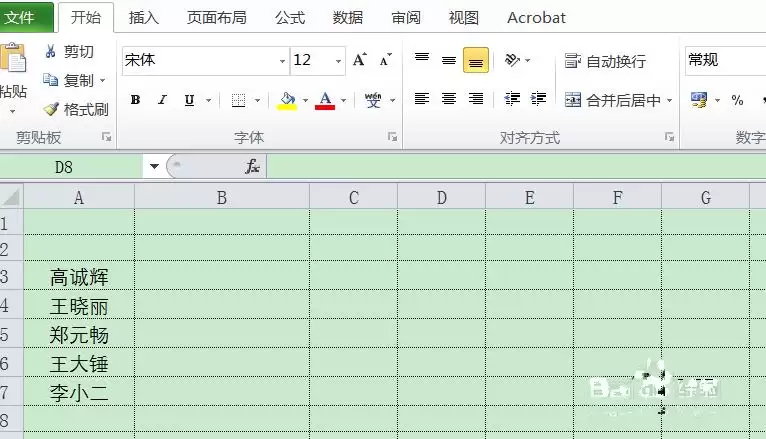
第1步:打开表格,选中要放下拉选项的单元格
打开做好的Excel表格,用鼠标点一下需要设置下拉选项的那个单元格,把它选中。
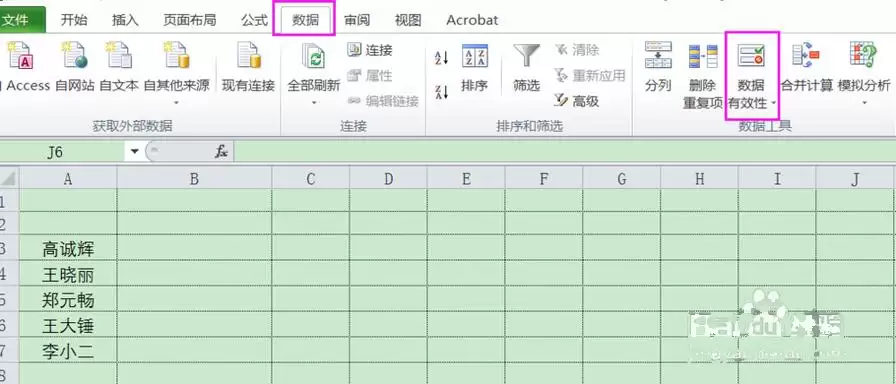
第2步:在“数据”选项卡里点击“数据有效性”
在顶部功能区点“数据”选项卡,在靠右的“数据工具”这一组里找到“数据有效性”按钮,点一下。
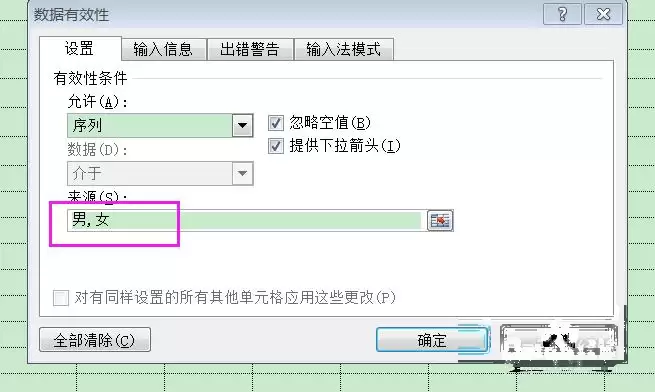
第3步:把“允许”改成“序列”,保留下拉箭头
弹出的对话框里,把“允许”下拉框改成“序列”;下面“忽略空值”和“提供下拉箭头”这两项保持勾选状态,别去动它们。

第4步:在“来源”框里填上选项内容
在“来源”输入框里填下拉列表要用的选项,每项之间用英文逗号隔开,比如“男,女”,填好之后点右下角的“确定”。
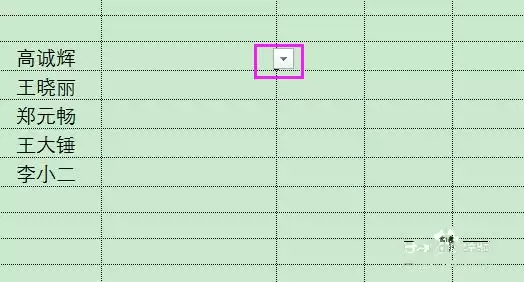
第5步:回到表格,点箭头挑选项
回到工作表,刚才那个单元格的右侧多出了一个小箭头,点开就能从列表里直接挑着填了。
最后:上面就是心愿游戏的小编为你带来的Excel怎么给单元格添加下拉选项,希望能帮到大家,更多相关的文章请收藏本站。

免责声明:文中图文均来自网络,如有侵权请联系删除,心愿游戏发布此文仅为传递信息,不代表心愿游戏认同其观点或证实其描述。
相关文章
更多-
- Excel怎么在单元格内换行
- 时间:2026-10-21
-
- Excel怎么把多列内容合并到一列
- 时间:2026-10-21
-

- Excel怎么给单元格添加批注
- 时间:2026-10-20
-

- Excel怎么按条件筛选数据
- 时间:2026-10-15
-

- Excel怎么设置单元格边框
- 时间:2026-10-15
-

- Excel怎么筛选数据
- 时间:2026-10-15
-

- Excel怎么快速求和
- 时间:2026-10-15
精选合集
更多大家都在玩
大家都在看
更多-

- 闪烁之光法师及坦克符文推荐
- 时间:2026-10-21
-

- 闪烁之光三灵系玩法解析
- 时间:2026-10-21
-

- 闪烁之光高速爆发流攻略
- 时间:2026-10-21
-

- 闪烁之光食魇天马和金羽鸾适配场景
- 时间:2026-10-21
-

- 闪烁之光永恒纪元钟效果解析
- 时间:2026-10-21
-

- 闪烁之光神装选择思路
- 时间:2026-10-21
-

- PS怎么用魔棒抠图
- 时间:2026-10-21
-

- OBS Studio怎么设置音频输入源
- 时间:2026-10-21