Edge怎么导入书签
时间:2026-10-16 | 作者:星际追番人 | 阅读:0也许有的用户还不知道Edge怎么导入书签,下面让心愿游戏为您解答这个问题吧,希望能帮助到你。
Edge怎么导入书签
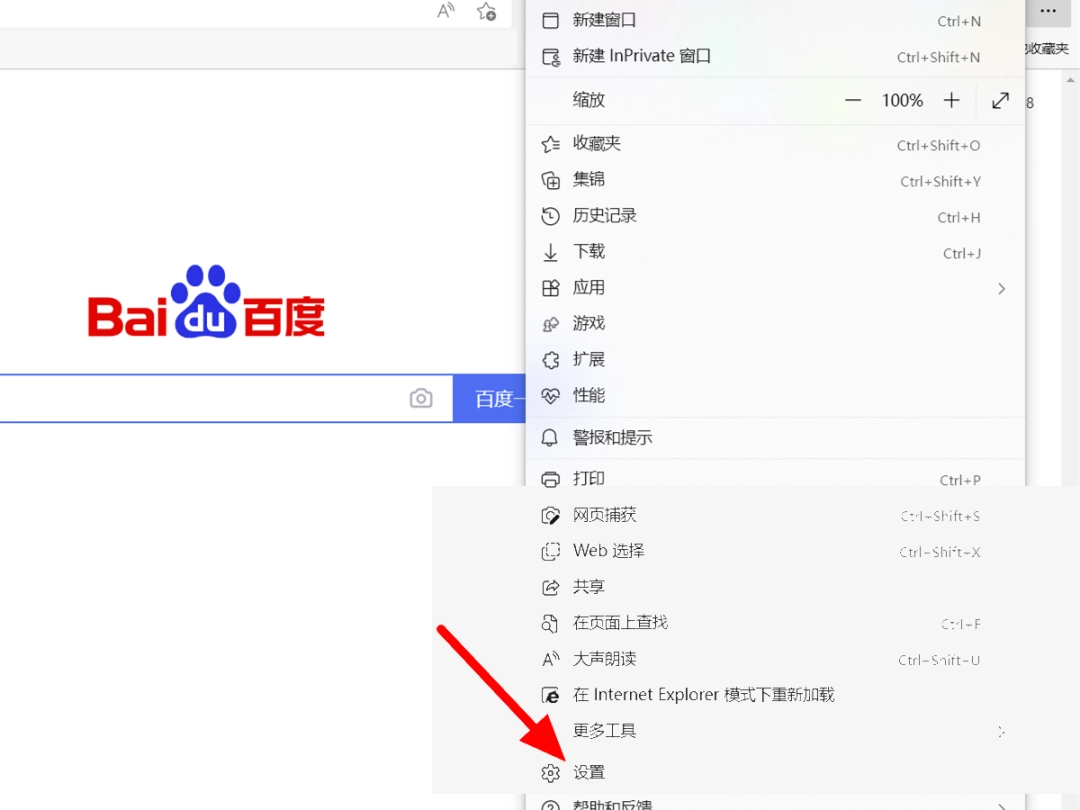
第1步:打开设置
在Edge右上角点开菜单,从列表里选择「设置」。
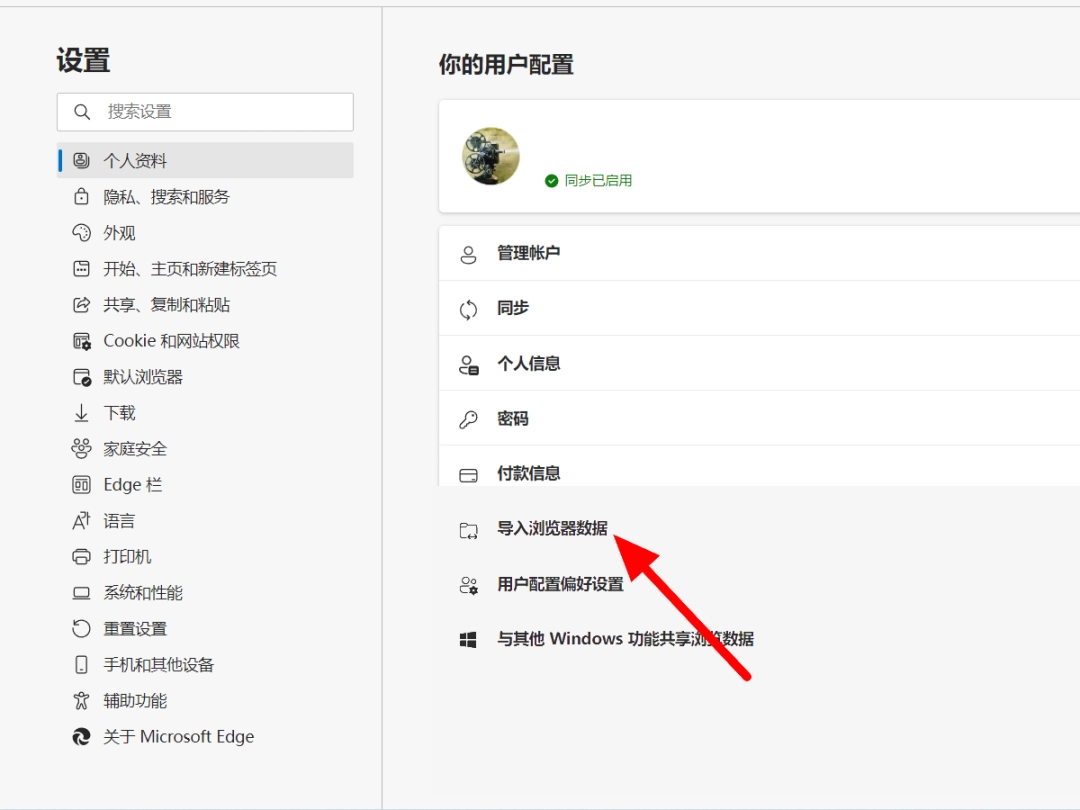
第2步:进入导入浏览器数据
在个人资料页面找到「导入浏览器数据」这一项,点进去。
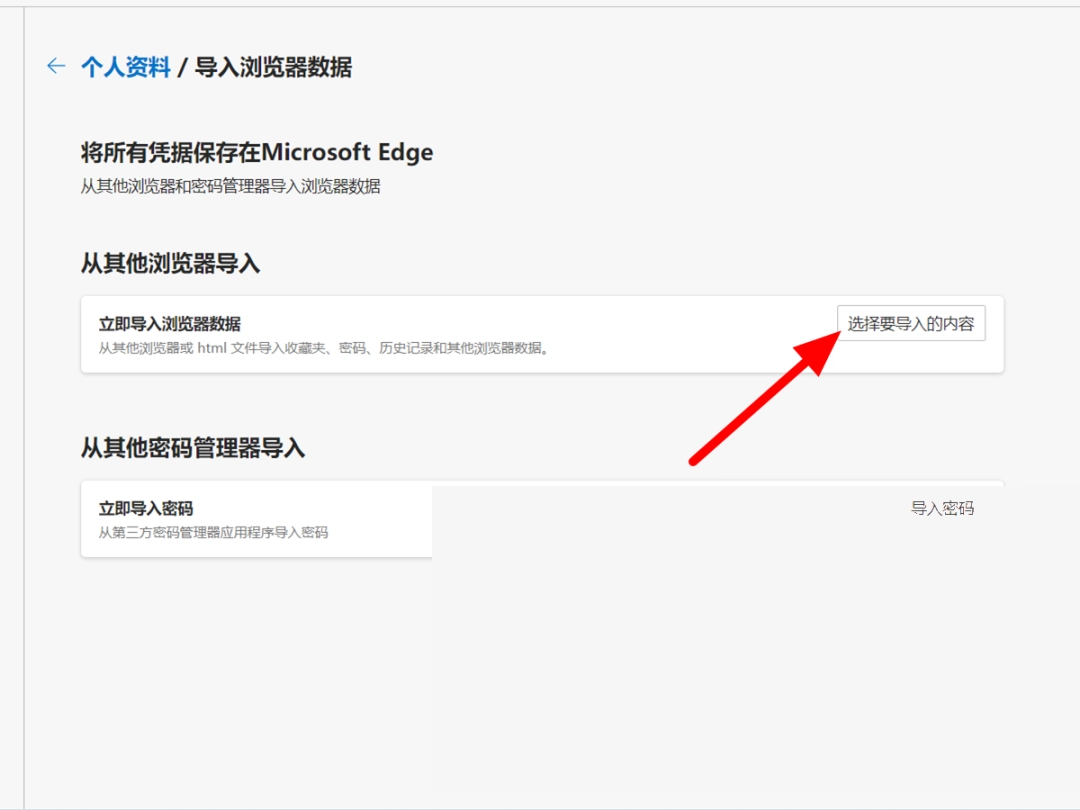
第3步:选择要导入的内容
在导入页面点击「选择要导入的内容」,决定要搬运哪些数据。
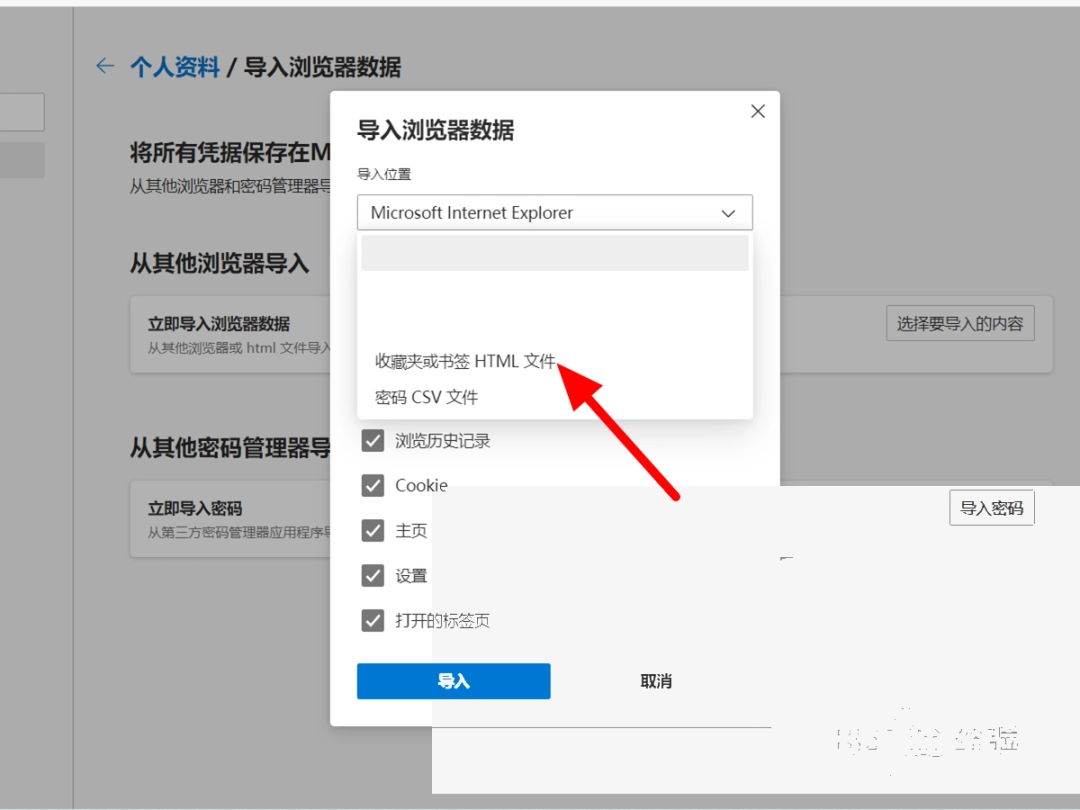
第4步:选择数据来源
在弹出的窗口里选好来源,比如收藏夹或书签HTML文件,再选上要导入的项目。
第5步:选择书签文件
点击浏览文件,把之前导出的书签HTML文件选中。
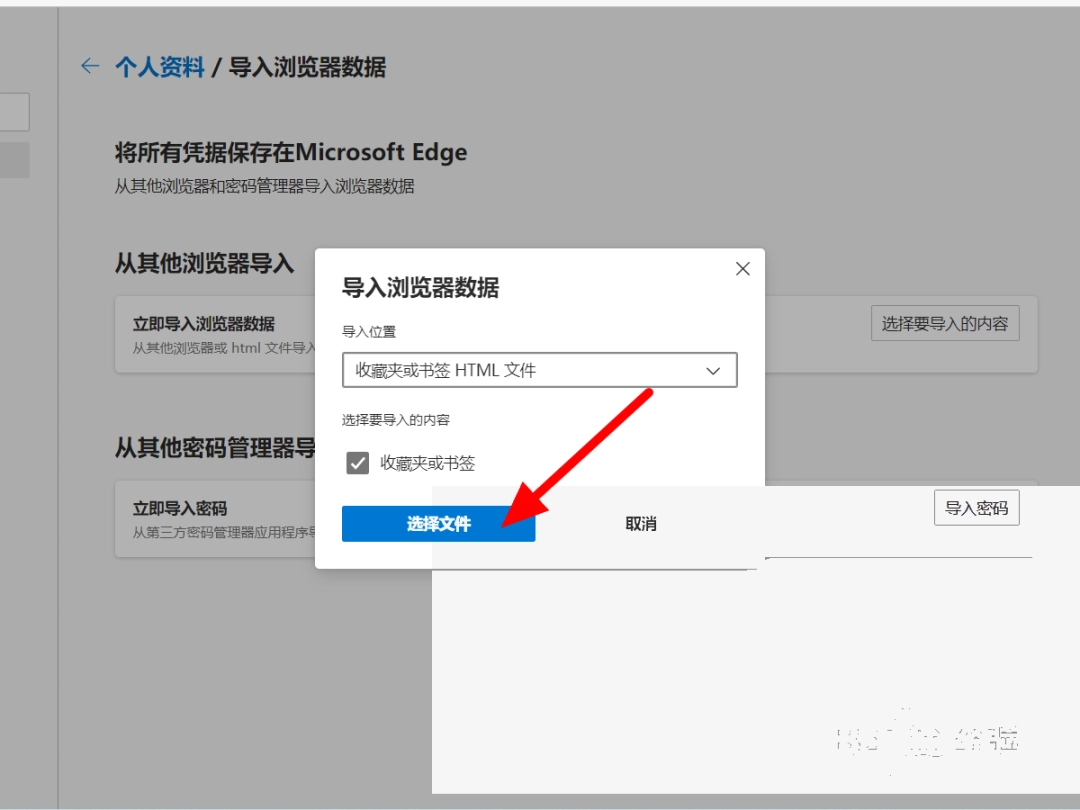
第6步:确认打开
选好文件后点击打开,Edge就开始读取里面的书签了。

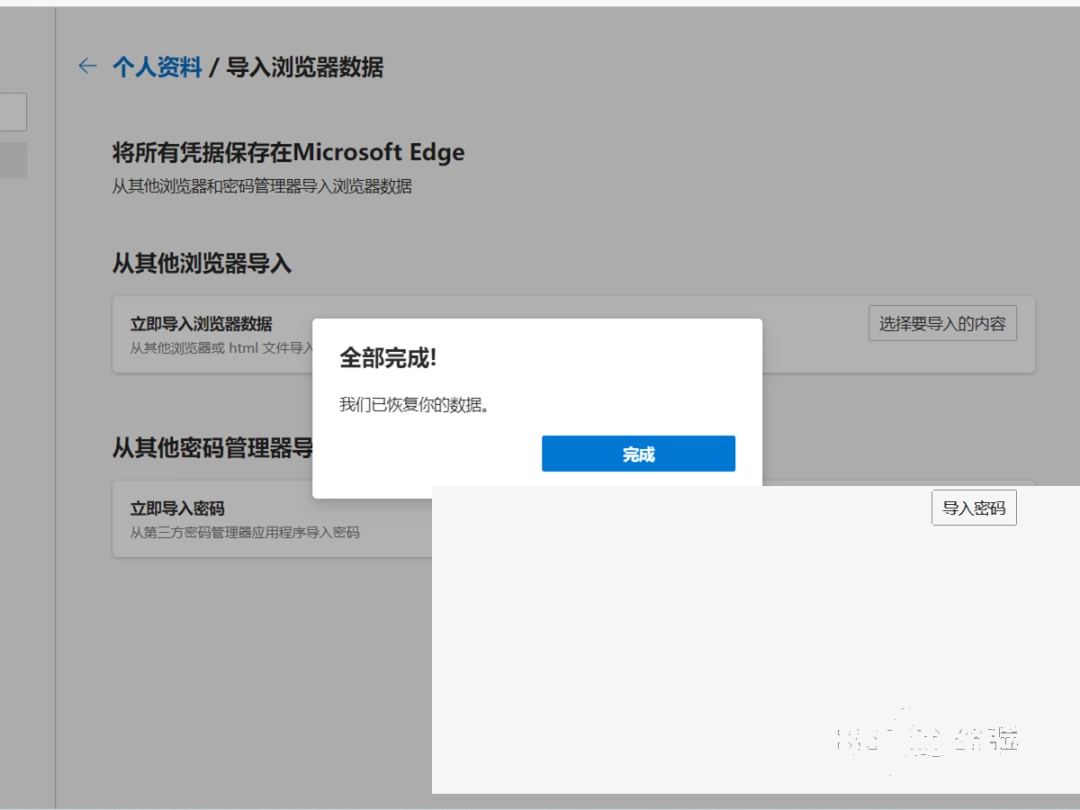
第7步:查看导入结果
等进度走完会提示全部完成,点完成就能在收藏夹里看到导入的书签。
最后:以上是心愿游戏的小编为您收集的Edge怎么导入书签,希望能帮到小伙伴们,更多相关的文章请收藏本站。

免责声明:文中图文均来自网络,如有侵权请联系删除,心愿游戏发布此文仅为传递信息,不代表心愿游戏认同其观点或证实其描述。
相关文章
更多-

- PS怎么用魔棒抠图
- 时间:2026-10-21
-

- OBS Studio怎么设置音频输入源
- 时间:2026-10-21
-
- 讯飞输入法电脑版怎么语音输入
- 时间:2026-10-21
-
- Snagit怎么滚动截取长图
- 时间:2026-10-21
-
- 电脑怎么设置开机密码
- 时间:2026-10-21
-
- Excel怎么在单元格内换行
- 时间:2026-10-21
-
- Windows怎么录制屏幕
- 时间:2026-10-21
-
- 电脑怎么清理C盘空间
- 时间:2026-10-21
精选合集
更多大家都在玩
大家都在看
更多-

- 闪烁之光法师及坦克符文推荐
- 时间:2026-10-21
-

- 闪烁之光三灵系玩法解析
- 时间:2026-10-21
-

- 闪烁之光高速爆发流攻略
- 时间:2026-10-21
-

- 闪烁之光食魇天马和金羽鸾适配场景
- 时间:2026-10-21
-

- 闪烁之光永恒纪元钟效果解析
- 时间:2026-10-21
-

- 闪烁之光神装选择思路
- 时间:2026-10-21
-
- PS怎么用魔棒抠图
- 时间:2026-10-21
-
- OBS Studio怎么设置音频输入源
- 时间:2026-10-21