SPSS列联表怎么做 SPSS列联表最简单三个步骤
时间:2026-10-28 | 作者:多维游侠 | 阅读:0关于“SPSS列联表怎么做”以及“最简单的三个步骤是什么”,许多朋友可能尚感困惑。别担心,小编就为大家逐一拆解,并带领实际操作。
软件版本:IBM SPSS Statistics 29.0
系统:win10
列联表主要用于呈现多个变量间的相互关系,能直观反映数据的分布情况,进而辅助我们判断变量间是否存在关联。接下来,小编将围绕该表格在SPSS中的制作方法及精简步骤,为大家详细解析操作要点。
一、SPSS列联表怎么做
该表格有多种称呼,但在SPSS中统一显示为【交叉表】,该功能隶属于描述统计模块,具体操作路径如下:
1、打开数据文件。进入主界面后,可通过顶部菜单栏的【文件】-【打开】-【数据】导入分析源,或直接点击工具栏的相应图标快速加载。

2、核对数据预览。读取过程中,可通过预览窗口查看数据概况。确认信息无误后,点击【确定】完成导入。
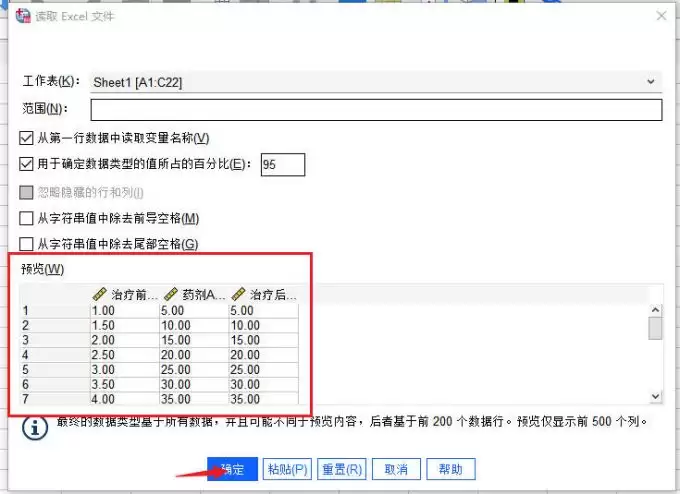
3、调用交叉表功能。切换至【分析】选项卡,依次选择【描述统计】中的【交叉表】命令。

4、指定行列变量。进入配置面板后,将需要交叉分析的字段分别拖放至【行】与【列】选框内。

5、设定精确算法。点击右侧【精确】按钮,在弹窗中选择【仅渐进法】。此算法运算效率更高,适合大样本场景且能保障精度。

6、配置统计项目。进入【统计】面板,勾选【卡方】与【相关性】。卡方检验可有效判定变量独立性,但需注意样本基数需充足,以免结果失真。

7、完善单元格选项。在【单元格】设置区,推荐勾选计数中的【实测值】,百分比内的【行、列、总计】,以及残差里的【标准化、调整后标准化】,便于后续精准读取参数。

8、调整显示格式。于【格式】选项中,可根据需求设置行的【升序或降序】。各项准备就绪后,点击主界面的【确定】,系统便会自动生成交叉分析报表。

二、SPSS列联表最简单三个步骤
在熟悉完整流程的基础上,小编将其核心逻辑提炼为以下三步,方便大家快速上手。
1、导入数据并启用工具。首先加载数据集,接着在【分析】菜单中找到【描述统计】,直接选择【交叉表】命令。

2、配置行列字段。第二步是将目标变量分别放入【行】和【列】区域。若涉及多组数据对比,可同时选取多个变量纳入分析。

3、勾选基础统计项。最后一步进入【统计】设置,仅需勾选【卡方】选项即可满足基础的独立性检验需求。确认完毕后点击【确定】,分析即刻执行。

三、小结
以上就是关于SPSS列联表制作方法及精简步骤的完整教程,希望能切实帮助到大家。更多优质内容请继续留意小编的更新。

免责声明:文中图文均来自网络,如有侵权请联系删除,心愿游戏发布此文仅为传递信息,不代表心愿游戏认同其观点或证实其描述。
相关文章
更多-

- SPSS录入数据的步骤 SPSS录入数据后怎么进行数据整理
- 时间:2026-10-29
-

- SPSS数据分析方法包括哪些 SPSS数据分析软件怎么使用
- 时间:2026-10-29
-

- SPSS数据输入如何输入正负号 SPSS数据输入全是问号
- 时间:2026-10-29
-
- SPSS数值区间要怎么录入 SPSS数值化编码怎么做
- 时间:2026-10-29
-

- SPSS显著差异怎么做数据分析 SPSS显著差异怎么看分析结果
- 时间:2026-10-29
-

- SPSS检验正态分布的方法有哪些 SPSS检验正态分布时为什么缺失数据
- 时间:2026-10-29
-

- 配对t检验的适用条件 配对t检验spss步骤
- 时间:2026-10-29
-
- SPSS成分矩阵怎么看 SPSS成分矩阵怎么确定有几个成分
- 时间:2026-10-29
精选合集
更多大家都在玩
热门话题
大家都在看
更多-
- GraphPad折线图怎么加误差线 GraphPad折线图误差线不显示怎么解决
- 时间:2026-10-29
-
- 配对t检验的适用条件 配对t检验spss步骤
- 时间:2026-10-29
-

- Foxit eSign签合同有法律效力吗 Foxit eSign电子合同怎么打印出来
- 时间:2026-10-29
-
- hyperDENT怎么分析材料的化学属性 hyperDENT如何根据材料的属性优化修复体的质量
- 时间:2026-10-29
-
- SPSS成分矩阵怎么看 SPSS成分矩阵怎么确定有几个成分
- 时间:2026-10-29
-

- Mac装Win11步骤 Mac虚拟机的Win11会卡吗
- 时间:2026-10-29
-

- 用FL Studio怎么设置采样率和位深度 用FL Studio如何去除音频中的混响
- 时间:2026-10-29
-

- 在Mac中怎么把文件写入U盘
- 时间:2026-10-29