Mac装Win11步骤 Mac虚拟机的Win11会卡吗
时间:2026-10-29 | 作者:风起客 | 阅读:0在Mac上安装Windows 11的具体步骤是怎样的?虚拟机运行Win11会不会卡顿?相信不少朋友都有此疑问,今天小编就为大家详细解答,一起来看看吧!
系统:macOS 15.2
软件版本:Parallels Desktop for Mac 20
许多Mac用户在面对仅限Windows平台的行业软件或游戏时,或在需要与Windows服务器交互的场景下,往往希望能直接在Mac上运行Windows系统。然而,缺乏相关经验常让大家感到无从下手。本文将基于Parallels Desktop,为大家详细说明在Mac中部署Win11的具体流程,并同步解答虚拟机环境下的流畅度问题。
一、Mac装Win11步骤
若需在Mac设备中部署Win11,请按以下步骤依次操作,感兴趣的读者可自行参考。
1、正式安装前,请先确认Mac机型是否满足Win11的部署要求。通过下方截图展示的路径即可查看当前设备的处理器类型:点击屏幕左上角苹果图标进入该页面后,便能清晰看到芯片型号。若为Intel架构,既可通过原生Boot Camp也可借助虚拟机安装;若搭载Apple Silicon(M1/M2/M系列)芯片,则仅能采用虚拟化方案部署。

2、随后访问Parallels Desktop官网中文版,下载并运行Mac版客户端,目前官方提供免费的试用期供用户评估。

3、获取安装包后双击运行,将应用程序图标拖动至“应用程序”目录,输入管理员密码完成权限验证,随后跟随向导指引逐步完成安装即可。

4、客户端部署完毕后,程序将引导用户获取Windows 11镜像。点击相关按钮后,系统将自动跳转至微软官方渠道,下载适配当前Mac架构的系统映像并完成后续配置。

5、参考下方图示,静候数分钟后,Windows 11虚拟机便会自动构建完毕。

6、若您已拥有Parallels账号,可直接登录;新用户则需先注册账户,随后选择正式激活客户端或继续使用免费试用功能。
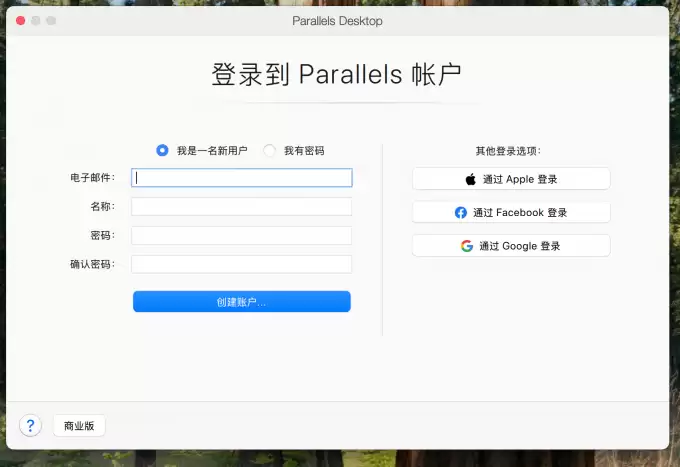
7、最后对虚拟Windows系统进行授权。进入Win11设置面板,导航至【系统】>【激活】栏目,填入有效的产品密钥即可完成解锁,至此便可在Mac环境中顺利使用Windows 11。

二、Mac虚拟机的Win11会卡吗
一般情况下,在Mac虚拟机内处理日常办公任务时,Win11的运行体验相当顺畅。但若涉及大型游戏游玩或复杂的3D建模工作,建议搭配外置独立显卡以提升性能。此外,若在基础办公场景中也遇到延迟现象,可尝试通过下列途径进行调优。
1、合理分配内存资源:虚拟机至少需预留4GB运行内存。若计划同时开启多项应用或加载大型程序,则应适当上调内存配额,以防因资源不足引发延迟。
2、优化存储介质:强烈建议使用固态硬盘(SSD)作为虚拟机盘符,这能显著提升数据吞吐率,进而加速系统唤醒与应用加载。若仍依赖传统机械硬盘,受限于物理读写瓶颈,极易造成整体迟滞。
3、保持软件版本迭代:开发团队会持续对底层驱动与兼容性进行改良,及时升级Parallels Desktop至最新版本,有助于获取更稳定的系统运行表现。
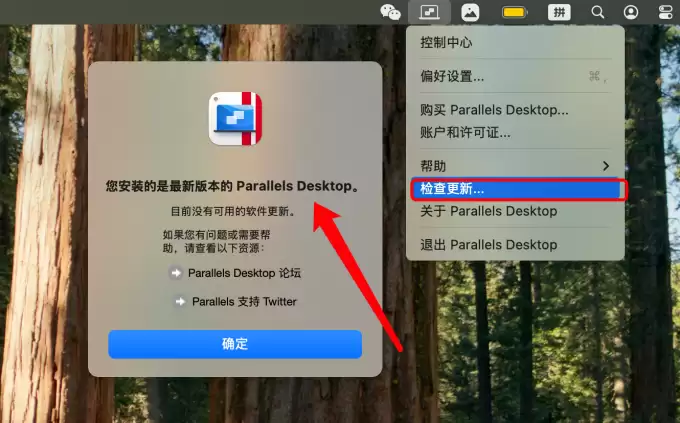
4、清理后台进程:若虚拟环境中驻留过多无用程序,会持续消耗CPU与内存资源。适时关闭非活跃的应用窗口,能有效腾出算力负荷,保障前台任务流畅运转。
以上就是小编为您整理的Mac部署Win11完整教程及流畅度评估,希望能切实帮助大家解决问题。如需获取更多实用技巧,欢迎持续关注小编获取更多资讯。

免责声明:文中图文均来自网络,如有侵权请联系删除,心愿游戏发布此文仅为传递信息,不代表心愿游戏认同其观点或证实其描述。
相关文章
更多-
- 在Mac上如何运行Linux Mac用双系统还是装Linux虚拟机
- 时间:2026-10-29
-

- PD虚拟机怎么开启vt PD虚拟机怎么安装SQL Server
- 时间:2026-10-29
-

- 苹果虚拟机安装Windows?苹果虚拟机安装炒股软件
- 时间:2026-10-29
-

- Mac安装虚拟机要钱吗 Mac装虚拟机对电脑有损害吗
- 时间:2026-10-29
-

- 苹果M1芯片可以装Windows吗 苹果M1怎么装双系统
- 时间:2026-10-29
-

- Parallels Desktop怎么分区 Parallels Desktop如何退出融合模式
- 时间:2026-10-28
-

- 苹果笔记本PD虚拟机能用吗 苹果笔记本运行虚拟机耗电吗
- 时间:2026-10-28
-

- MacBook Neo跑Windows 11打游戏:A18 Pro意外能打!传送门2破百帧
- 时间:2026-04-13
精选合集
更多大家都在玩
热门话题
大家都在看
更多-
- GraphPad折线图怎么加误差线 GraphPad折线图误差线不显示怎么解决
- 时间:2026-10-29
-

- 配对t检验的适用条件 配对t检验spss步骤
- 时间:2026-10-29
-

- Foxit eSign签合同有法律效力吗 Foxit eSign电子合同怎么打印出来
- 时间:2026-10-29
-
- hyperDENT怎么分析材料的化学属性 hyperDENT如何根据材料的属性优化修复体的质量
- 时间:2026-10-29
-
- SPSS成分矩阵怎么看 SPSS成分矩阵怎么确定有几个成分
- 时间:2026-10-29
-
- Mac装Win11步骤 Mac虚拟机的Win11会卡吗
- 时间:2026-10-29
-

- 用FL Studio怎么设置采样率和位深度 用FL Studio如何去除音频中的混响
- 时间:2026-10-29
-

- 在Mac中怎么把文件写入U盘
- 时间:2026-10-29