photoshop怎么磨皮祛痘 部分磨皮软件推荐
时间:2026-10-28 | 作者:夜鞌不睡 | 阅读:0关于Photoshop如何磨皮祛痘及部分插件推荐,不少朋友可能还不太清楚。别担心,今天小编来为大家详细解答,一起看看吧!
系统:Windows 10家庭中文版
软件版本:Portraiture 3
与市面上的一键式修图软件不同,Photoshop并不支持直接一键完成磨皮祛痘操作,需搭配专业工具来处理人像。接下来就将为大家详细介绍具体操作方法及相关磨皮插件推荐。
一、Photoshop如何磨皮祛痘
在PS中处理肤质,祛痘可优先使用“污点修复画笔工具”,而整体磨皮效果则可通过安装Portraiture插件获得。具体步骤如下:
1、利用污点修复画笔去除痘印:在软件左侧工具栏中找到并点击“污点修复画笔工具”,位置如图所示:

2、激活工具后,直接用鼠标单击画面中的痘印区域,系统便会自动融合周边像素,将瑕疵完美修复。

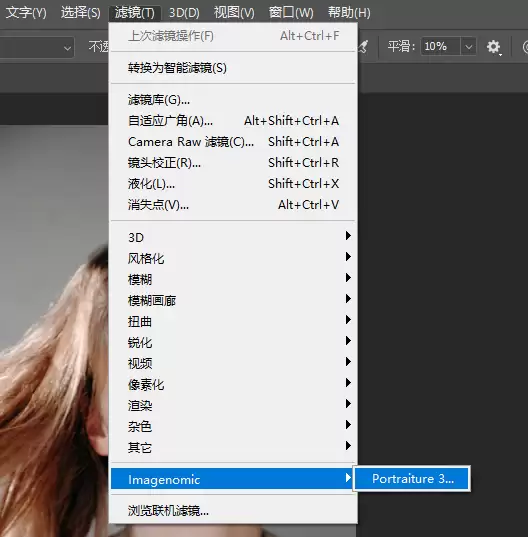
3、完成基础祛痘后,安装好Portraiture插件,随后前往Photoshop顶部的“滤镜”菜单加载该插件。

4、进入插件面板后,从“预设”选项中选择一款合适的磨皮参数。您可在右侧实时查看处理效果,确认满意后点击确定或保存当前设置即可。

以上就是小编为大家整理的Photoshop磨皮祛痘教程及相关插件推荐。希望本文能切实帮助到大家,若想获取更多实用技巧,欢迎收藏本站定期查阅。

免责声明:文中图文均来自网络,如有侵权请联系删除,心愿游戏发布此文仅为传递信息,不代表心愿游戏认同其观点或证实其描述。
相关文章
更多-
- Photoshop中常用的修图工具有哪些 ps人像精修有几种方法
- 时间:2026-10-28
-

- PS双层空心发光霓虹艺术字效果设计教程
- 时间:2026-08-18
-

- PS彩色描边文字怎么制作,详细操作步骤教程
- 时间:2026-08-17
-

- Photoshop精简版正版下载安装入口
- 时间:2026-08-13
-

- Photoshop蒙版快速创建指南:三种高效新建方法详解
- 时间:2026-08-09
-

- PS网页版直接使用的方法与技巧详解
- 时间:2026-08-09
-
- Photoshop中如何调整渐变映射
- 时间:2026-07-24
-
- Photoshop中油漆桶工具的应用与填充颜色方法详解
- 时间:2026-07-24
精选合集
更多大家都在玩
热门话题
大家都在看
更多-
- GraphPad折线图怎么加误差线 GraphPad折线图误差线不显示怎么解决
- 时间:2026-10-29
-

- 配对t检验的适用条件 配对t检验spss步骤
- 时间:2026-10-29
-

- Foxit eSign签合同有法律效力吗 Foxit eSign电子合同怎么打印出来
- 时间:2026-10-29
-
- hyperDENT怎么分析材料的化学属性 hyperDENT如何根据材料的属性优化修复体的质量
- 时间:2026-10-29
-
- SPSS成分矩阵怎么看 SPSS成分矩阵怎么确定有几个成分
- 时间:2026-10-29
-

- Mac装Win11步骤 Mac虚拟机的Win11会卡吗
- 时间:2026-10-29
-

- 用FL Studio怎么设置采样率和位深度 用FL Studio如何去除音频中的混响
- 时间:2026-10-29
-

- 在Mac中怎么把文件写入U盘
- 时间:2026-10-29