IDA Pro怎么设置中文界面 IDA Pro中文设置后部分界面仍为英文如何解决
时间:2026-10-29 | 作者:白桃企划师 | 阅读:0IDA Pro如何切换至中文界面?完成中文设置后若发现仍有部分区域显示为英文,又该如何处理?不少用户对此存有疑惑,接下来就由小编为大家详细解答,不妨一同了解。
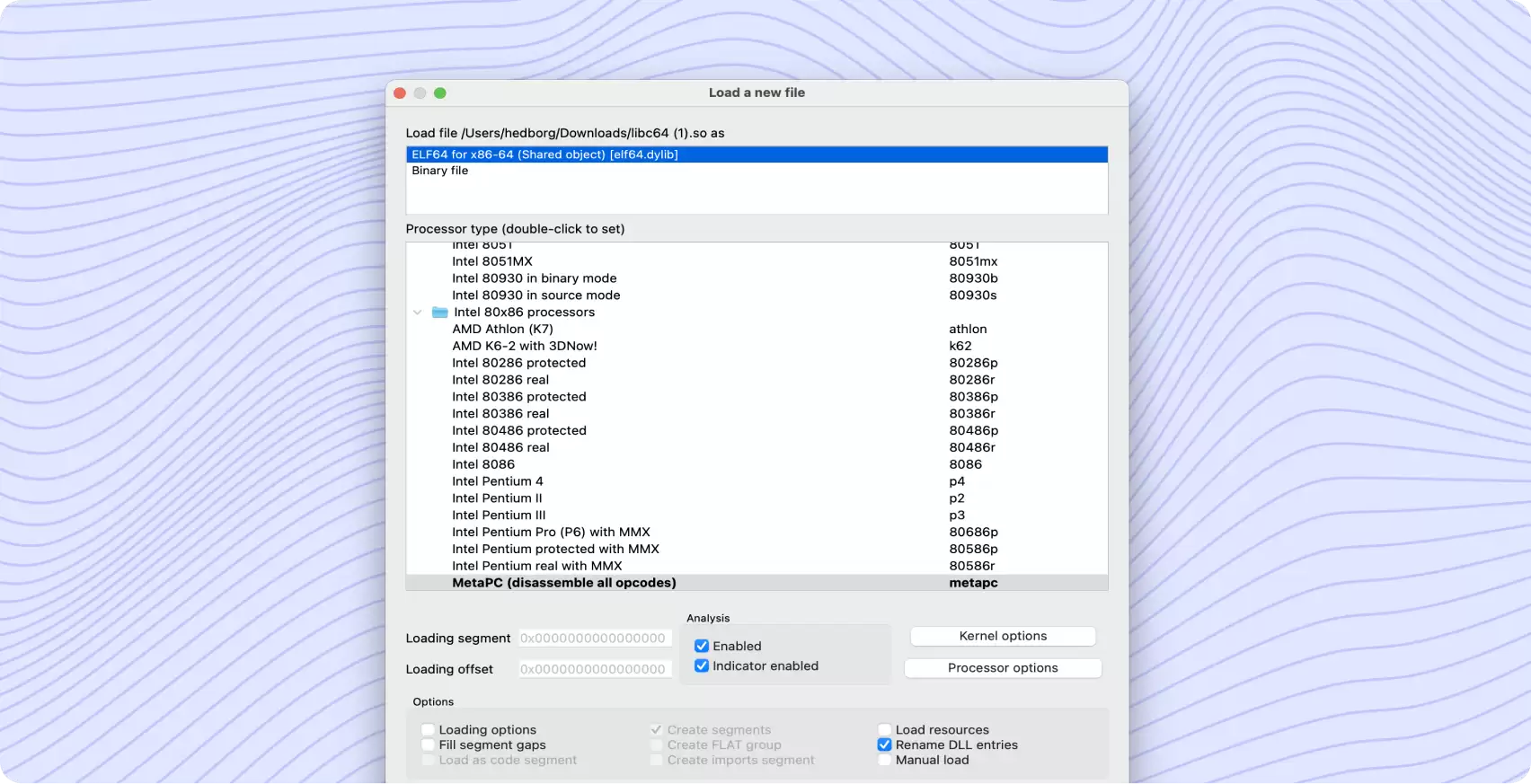
一、IDA Pro如何切换中文界面
IDA Pro的汉化效果依赖于内置的语言包及对应的资源文件。由于各版本的配置路径存在差异,操作前建议先核对自身的运行环境,能有效缩短排错耗时。
1、核对软件版本
各版本附带的语言素材有所差异,明确版本信息有助于后续精准匹配相关文件。
①、启动【IDA Pro】。
②、依次点击【帮助】与【关于】。
③、留意屏幕显示的【版本号】及【安装详情】。
④、记下当前所安装的版本编号。
2、通过内置选项更改语言
部分版本支持直接在面板内完成切换。
①、打开【编辑】菜单。
②、进入【首选项】。
③、定位到【语言】设置项。
④、勾选【中文】。
⑤、重启【IDA Pro】。
再次开启软件时,主界面将自动载入对应的语言素材。
3、手动替换语言文件
若设置项中未提供中文选项,可尝试直接修改程序文件夹内的语言包。
①、彻底退出【IDA Pro】。
②、前往【软件安装根目录】。
③、双击进入【languages】文件夹。
④、将对应版本的中文资源文件覆盖或放入其中。
⑤、再次运行【IDA Pro】。
需注意,若导入的资源版本不匹配,个别菜单项可能维持原状。
二、汉化后仍有局部显示英文的排查方法
IDA Pro的各显示模块独立调用资源,主程序菜单、第三方插件及脚本输出往往采用不同的语言库。遇到英文残留时,建议先锁定具体区域再进行针对性处理。
1、排查主程序遗留窗口
某些内置功能页可能未同步汉化,需单独核对。
①、调出仍显示英文的【功能窗口】。
②、记下该窗口的【具体名称】。
③、再次核对当前运行的【软件版本】。
④、核对安装目录内是否缺少对应的【语言包】。
⑤、重启【IDA Pro】测试效果。
若确无相关汉化文件,该区域将保持原始英文状态。

2、适配第三方插件汉化
插件通常自带独立文本库,其菜单与提示语不会随主程序语言自动切换。
①、展开【插件】列表。
②、定位到未汉化的【目标功能】。
③、打开该插件所在的【存放路径】。
④、检索插件内部的【界面资源】。
⑤、强制刷新并重新加载【该插件】。
若依旧呈现英文,则需手动干预插件自带的配置文件。
3、重置本地缓存配置
频繁更改语言设置可能导致缓存冲突,保留着过往的显示状态。
①、完全退出【IDA Pro】。
②、提前备份现有的【用户偏好文件】。
③、删除残留的【界面布局数据】。
④、重新进入【软件主界面】。
⑤、再次启用【中文】模式。
系统重建配置后,将按最新参数渲染界面。
三、汉化后的细节优化建议
完成基础汉化后,个别场景下可能还会出现字体渲染错位、代码注释留白或窗口排版偏移等现象。此类问题多受个人偏好影响,可按需微调。
1、优化汉字渲染字体
切换中文后,若反汇编视图或注释栏出现乱码重叠,可自定义显示字形。
①、点选【选项】下拉框。
②、前往【字体偏好】面板。
③、挑选兼容中文字形的【显示字型】。
④、按需缩放【字号数值】。
⑤、提交当前改动。
2、定制脚本提示语
工具脚本的输出文本由源码硬编码决定,仅改软件语言无法同步替换。
①、进入【脚本编辑器】。
②、点开待修改的【源文件】。
③、定位关键处的【打印语句】。
④、替换为所需的【中文说明】。
⑤、执行更新后的【代码逻辑】。
3、固化工作区布局
完成各项参数调优后,建议将个性化方案固定,防止下次启动时恢复默认状态。
①、切入【文件】功能区。
②、点击【导出设定】。
③、复核当前【面板排列】。
④、注销并再度激活【运行程序】。
⑤、验证菜单层级与停靠方位是否一致。

总结
以上便是小编整理的IDA Pro汉化指南及局部留英问题的解决方案,愿能为各位玩家排忧解难。若想获取更多精彩内容,欢迎随时回访本站。

免责声明:文中图文均来自网络,如有侵权请联系删除,心愿游戏发布此文仅为传递信息,不代表心愿游戏认同其观点或证实其描述。
相关文章
更多-
- IDA配置java环境怎么设置 IDA配置java环境后反编译仍报错怎么排查
- 时间:2026-10-29
-
- IDA Pro导出二进制轨迹(Export binary trace)
- 时间:2026-10-29
-

- IDA Pro调试android为什么总连不上设备 IDA Pro调试android时环境配置该核对哪些项
- 时间:2026-10-29
-
- 二进制代码反编译工具有哪些 二进制代码反编译教程
- 时间:2026-10-29
-
- IDA Pro设置功能/项目类型(Set function/item type)
- 时间:2026-10-29
-

- IDA逆向BIN文件时如何识别函数边界 IDA逆向BIN文件时交叉引用缺失怎么办
- 时间:2026-10-29
-

- IDA Pro动态调试DLL怎么捕获模块加载 IDA Pro模块加载后断点没有触发是什么原因
- 时间:2026-10-29
-
- ida怎么查找字符串 ida字符串窗口快捷键
- 时间:2026-10-29

精选合集
更多大家都在玩
热门话题
大家都在看
更多-
- GraphPad折线图怎么加误差线 GraphPad折线图误差线不显示怎么解决
- 时间:2026-10-29
-

- 配对t检验的适用条件 配对t检验spss步骤
- 时间:2026-10-29
-

- Foxit eSign签合同有法律效力吗 Foxit eSign电子合同怎么打印出来
- 时间:2026-10-29
-
- hyperDENT怎么分析材料的化学属性 hyperDENT如何根据材料的属性优化修复体的质量
- 时间:2026-10-29
-
- SPSS成分矩阵怎么看 SPSS成分矩阵怎么确定有几个成分
- 时间:2026-10-29
-

- Mac装Win11步骤 Mac虚拟机的Win11会卡吗
- 时间:2026-10-29
-

- 用FL Studio怎么设置采样率和位深度 用FL Studio如何去除音频中的混响
- 时间:2026-10-29
-

- 在Mac中怎么把文件写入U盘
- 时间:2026-10-29