CCleaner中如何选择要保留的cookie
时间:2026-10-30 | 作者:白桃企划师 | 阅读:0许多朋友在使用CCleaner时,都想知道如何设置需要保留的Cookie。为此,小编特意整理了详细步骤,希望能为大家提供实用的帮助。
CCleaner的核心清理模块中,Cookie清理尤为重要。Cookie本质上是网站保存在本地的小型文本文件,记录了用户的访问记录及相关数据。出于隐私保护的需求,不少用户希望定期清理这些数据。通常情况下,CCleaner在执行清理任务时会清掉浏览器内的大多数Cookie,但位于“需保留Cookie”名单内的数据则会自动豁免。
接下来,小编就为大家详细介绍如何在CCleaner中配置需保留的Cookie。
保留系统全部Cookie
若希望清理工具运行时不触碰任何Cookie,可按以下步骤设置:
打开CCleaner后点击左侧的清理图标,进入Windows选项卡,取消勾选Microsoft Edge与Internet Explorer下方的Cookie复选框(参考图1高亮位置)。
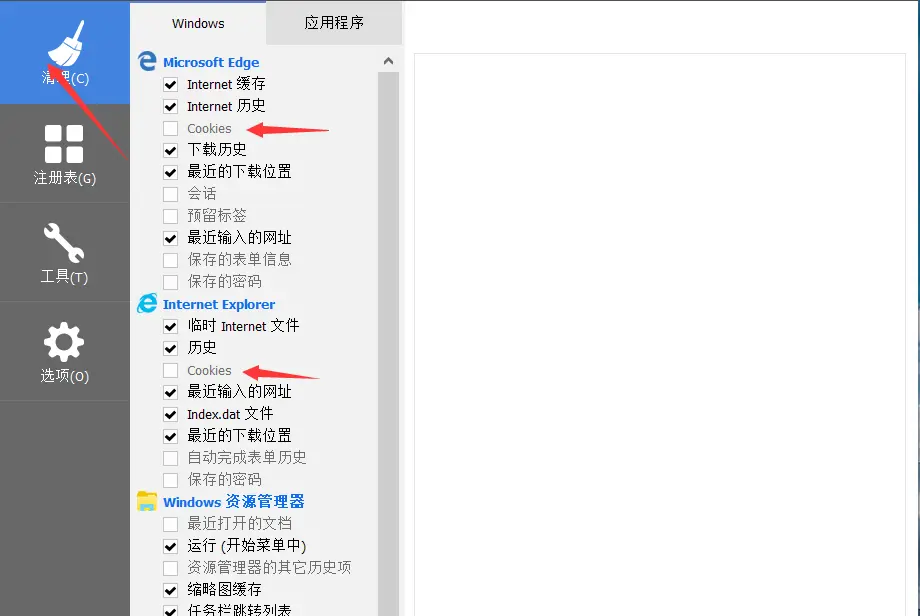
图1:Windows选项卡
若系统中仅使用上述浏览器,取消勾选后即可直接点击“运行清理”。如果电脑上还装有其他网页浏览器,请切换至应用程序选项卡,逐一取消各个浏览器下的Cookie勾选项(如图2所示),确认无误后再执行清理操作。
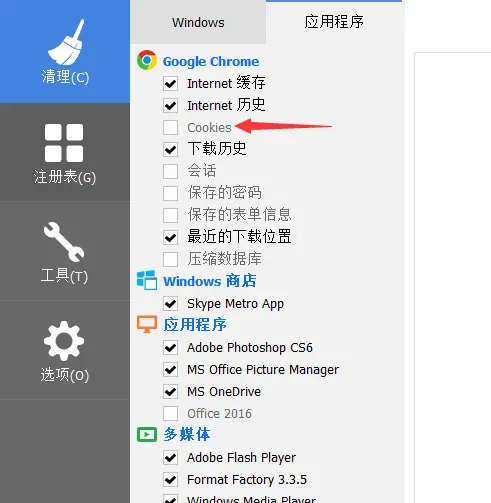
图2:应用程序选项卡
选择性保留指定网站的Cookie
若想实现清理时自动跳过特定网站的数据,请按以下方法配置:
返回主界面,点击左侧的设置图标并进入Cookie选项卡。界面将显示当前系统中的所有Cookie记录:左侧区域列出待清理项目,右侧则为“需保留的Cookie”名单,整体布局如图3所示。

图3:cookie列表
选中目标Cookie后点击中间的右向箭头,即可将其移至右侧保留名单中(见图4)。此外,按住Ctrl键可一次性勾选多个项目进行批量添加。

图4:转移cookie
如果不确定该保留哪些数据,不妨利用CCleaner自带的智能Cookie扫描功能。只需在左侧列表中点击鼠标右键,选择“智能扫描”即可将常用热门网站的Cookie自动添加至保留名单。

图5:智能扫描允
系统将弹出如图6的提示框,询问是否授权CCleaner保留网站的持久化登录状态。点击“是”即确认保留相关登录信息及智能扫描筛选出的Cookie;若点击“否”则会终止本次扫描流程。

图6:智能扫描对话框
手动剔除特定网站的Cookie
若需精准移除某个网站的Cookie,只需在左侧列表中锁定目标,右键点击并选择“立即删除”,便可完成针对性清理。

图7:删除某些cookie
以上就是关于CCleaner中筛选并保留所需Cookie的详细教程,希望能切实解决大家的疑问。如需了解更多实用技巧,欢迎持续关注本站的最新资讯。

免责声明:文中图文均来自网络,如有侵权请联系删除,心愿游戏发布此文仅为传递信息,不代表心愿游戏认同其观点或证实其描述。
相关文章
更多-

- 如何使用CCleaner更好地管理第三方应用软件?
- 时间:2026-10-30
-

- 使用CCleaner提高电脑的运行速度
- 时间:2026-10-29
-

- CCleaner清理回收站的方法
- 时间:2026-10-28
-
- CCleaner中文版可以清理注册表哪些地方
- 时间:2026-10-28
-

- CCleaner系统垃圾清理实用技巧
- 时间:2026-07-01
-

- CCleaner中文界面设置教程与语言切换技巧
- 时间:2026-06-17
-

- CCleaner启动项管理教程 如何设置开机启动与禁止程序
- 时间:2026-06-17
-

- CCleaner清理电脑垃圾详细步骤教程
- 时间:2026-06-17
精选合集
更多大家都在玩
热门话题
大家都在看
更多-

- PD虚拟机怎么卸载里面的虚拟系统 PD虚拟机如何完全卸载
- 时间:2026-10-30
-

- mac虚拟机能玩游戏吗 mac虚拟机玩游戏怎样才不卡
- 时间:2026-10-30
-

- 代码安全审计工具有哪些 二进制代码如何用IDA安全审计
- 时间:2026-10-30
-

- Oligo软件如何评估引物错配率 引物的错配率怎么降低
- 时间:2026-10-30
-

- 哪里可以下载视频剪辑制作软件?
- 时间:2026-10-30
-

- Maple怎么将已知量代入函数 Maple如何将函数画在一张图
- 时间:2026-10-30
-

- mastercam两个曲面怎么结合 mastercam走圆弧不光滑
- 时间:2026-10-30
-

- FL Studio包络怎么弄 FL Studio包络线怎么精细控制
- 时间:2026-10-30