如何使用CCleaner更好地管理第三方应用软件?
时间:2026-10-30 | 作者:游戏探长 | 阅读:0许多用户在使用CCleaner优化第三方软件时可能仍感到困惑,小编今天将为大家详细解答,一起来看看吧。
随着电脑存储空间日益充裕,我们往往会陆续安装各类应用。长此以往,这些软件不仅会占据大量磁盘空间,还可能拖累系统整体性能,因此定期进行整理十分必要。作为知名的Windows端清理工具,CCleaner内置了多种实用功能,帮助用户高效管控第三方软件,例如自启项管理、程序修复及卸载等。

第一、管理自动启动程序
通常在安装软件时,系统会询问是否随开机自启。为了加快启动速度,多数人会选择不勾选。然而实际操作中,难免会有软件被意外放行。此时便可借助CCleaner的自启管理模块,对这类程序进行统一管控。
具体操作十分简便:只需点击左侧导航栏的“工具”图标,在弹出的界面中选择“启动”选项卡。随后即可浏览当前列表,按需勾选“启用”或“禁用”来调整各项软件的开机行为。
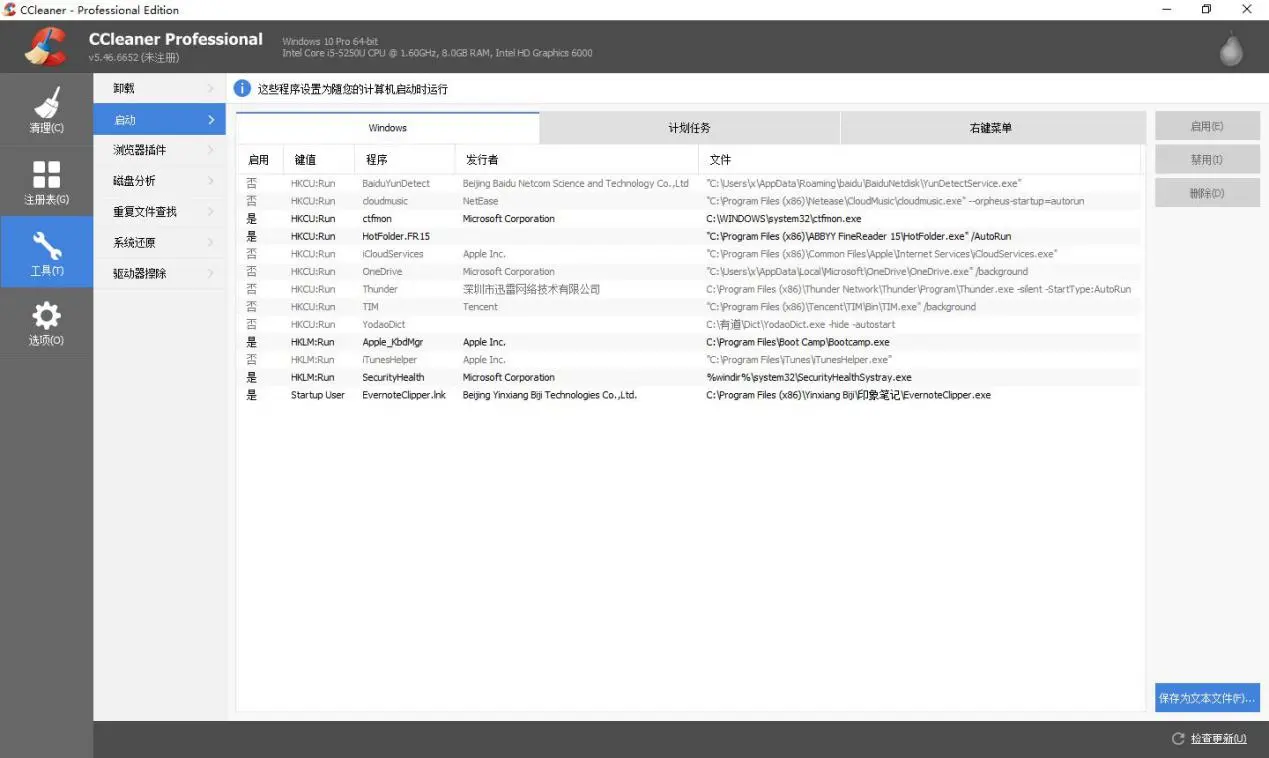
此外,该软件还支持清理Windows系统的右键快捷菜单。在“启动”页面内切换至“右键菜单”标签页,即可查看所有关联的快捷入口,并根据实际需要一键开启或关闭。

第二、卸载程序
通常大家习惯通过系统“控制面板”的应用管理窗口来卸载或修复软件。不过偶尔会出现异常状况,例如新装软件未显示在列表中,或已彻底清空的残留项目仍在报错显示。针对这类情况,调用CCleaner自带的卸载模块就能实现更精准的处理。
操作上同样简单:在左侧菜单点击“工具”,切换至“卸载”标签页,即可从扫描出的软件清单中挑选目标进行修复或移除。
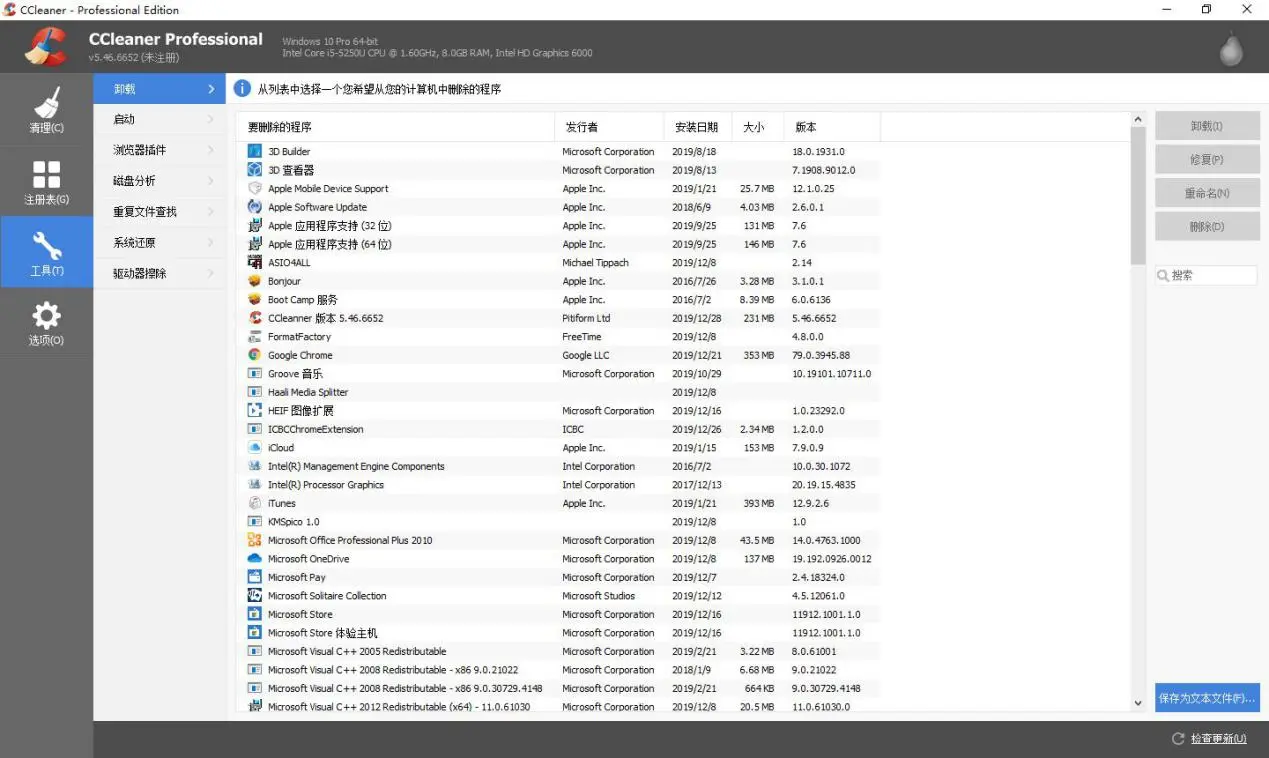
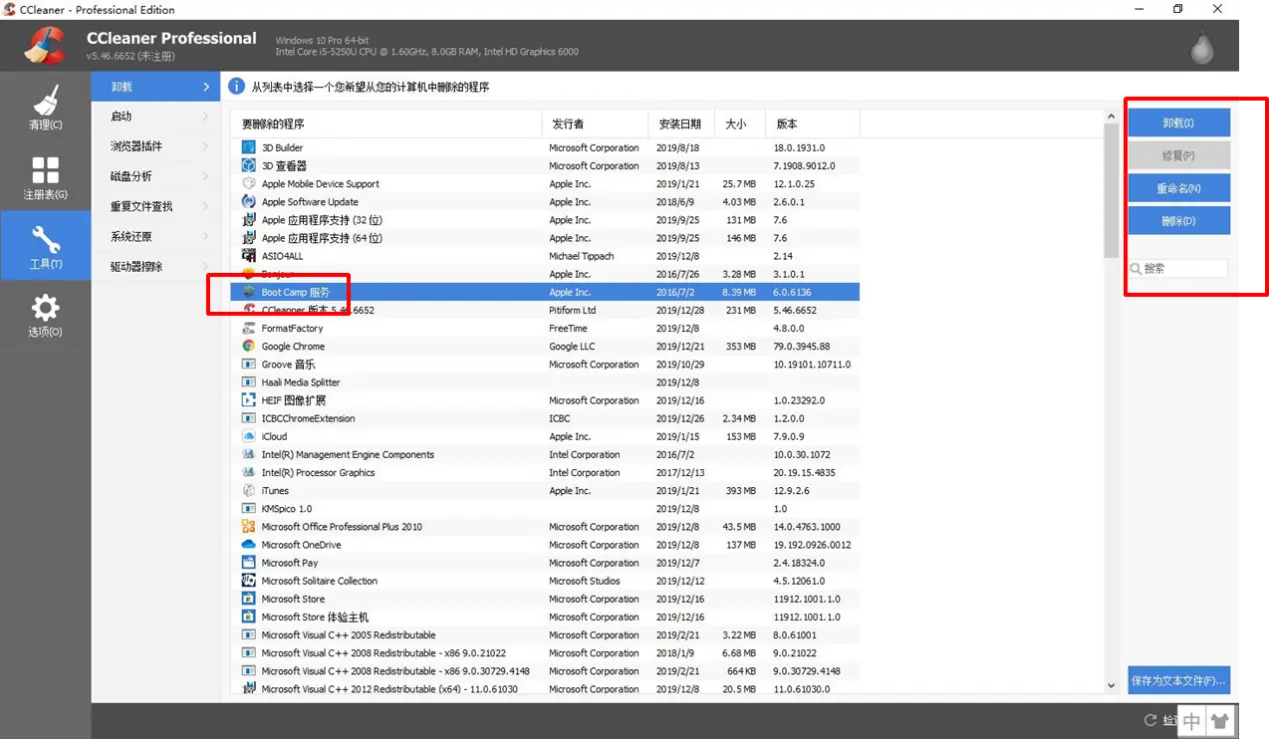
点选任意软件后,右侧将会浮现对应的操作按钮。其中“重命名”可用于修正名称错误的条目;“删除”则专门用于清理那些实际已失效、却仍顽固留在安装列表里的冗余记录。
借助这款工具的日常维护,不仅能妥善清理冗余软件以释放磁盘空间,还能有效精简自启项从而提升系统启动效率。若您希望获取更多实用的软件技巧与官方动态,欢迎持续留意CCleaner中文官网的更新。
以上就是关于借助CCleaner高效管理第三方软件的全部教程,希望对各位有所帮助。若需阅读更多精彩干货,敬请继续关注小编发布的更多内容。

免责声明:文中图文均来自网络,如有侵权请联系删除,心愿游戏发布此文仅为传递信息,不代表心愿游戏认同其观点或证实其描述。
相关文章
更多-
- CCleaner中如何选择要保留的cookie
- 时间:2026-10-30
-

- 使用CCleaner提高电脑的运行速度
- 时间:2026-10-29
-

- CCleaner清理回收站的方法
- 时间:2026-10-28
-
- CCleaner中文版可以清理注册表哪些地方
- 时间:2026-10-28
-

- CCleaner系统垃圾清理实用技巧
- 时间:2026-07-01
-

- CCleaner中文界面设置教程与语言切换技巧
- 时间:2026-06-17
-

- CCleaner启动项管理教程 如何设置开机启动与禁止程序
- 时间:2026-06-17
-

- CCleaner清理电脑垃圾详细步骤教程
- 时间:2026-06-17
精选合集
更多大家都在玩
热门话题
大家都在看
更多-

- WorkNC自动化编程高效吗 WorkNC自动化加工参数如何优化调整
- 时间:2026-10-30
-
- 如何使用CCleaner更好地管理第三方应用软件?
- 时间:2026-10-30
-
- think-cell如何创建动态瀑布图 think-cell瀑布图如何汇总值堆积
- 时间:2026-10-30
-
- BarTender如何设置不同标签打印不同份数
- 时间:2026-10-30
-

- 福昕高级PDF编辑器怎么打马赛克 福昕高级PDF编辑器怎么压缩PDF大小
- 时间:2026-10-30
-

- GitLab的令牌怎么获取 GitLab的个人访问令牌怎么看
- 时间:2026-10-30
-
- 2.2.IDA Pro安装(Installation)
- 时间:2026-10-30
-
- mastercam平面铣只有往复吗 Mastercam平面铣的程序怎么编程
- 时间:2026-10-30