SPSS教程之神经网络的变量与方法设置
时间:2026-11-02 | 作者:云端旅人 | 阅读:0关于SPSS神经网络变量的设置方法,许多朋友或许还不太清楚。小编将在此为大家逐一拆解,欢迎继续阅读!
本文将借助经典的鸢尾花数据集,演示如何借助IBM SPSS Statistics完成数据预处理与模型训练,最终构建出匹配的神经网络模型。
一、数据的标准化处理
将神经网络应用于实际项目前,一般需对原始数据进行标准化,以消除不同指标间的量纲影响,便于后续建模分析。
本例选用了一组涵盖三种类别的鸢尾花数据集,共含四项特征指标,旨在利用这四项指标来预测花朵的具体分类。

首先,如图2所示,请依次点击“分析”菜单下的“描述”功能。

接着按图3操作,勾选“将标准化值另存为变量”选项,随后点击确定。

执行完毕后即可获得标准化后的新变量,具体效果见图4。

二、神经网络的实现
接下来需要创建一组区分标记,以便划分出70%的样本用于模型训练。具体步骤如图5所示:进入“数据”菜单并调用“计算变量”工具,定义新变量名为“分组”,并通过数值表达式完成划分。

配置完成后,参照图6路径,依次点击“分析”->“神经网络”->“多层感知器”以启动该模块。

随后进入配置界面调整参数,如图7所示,先在“变量分区”区域分别指定因变量与因子。

单击“分区”按钮,按图8提示在列表中挑选刚才新建的分组变量。
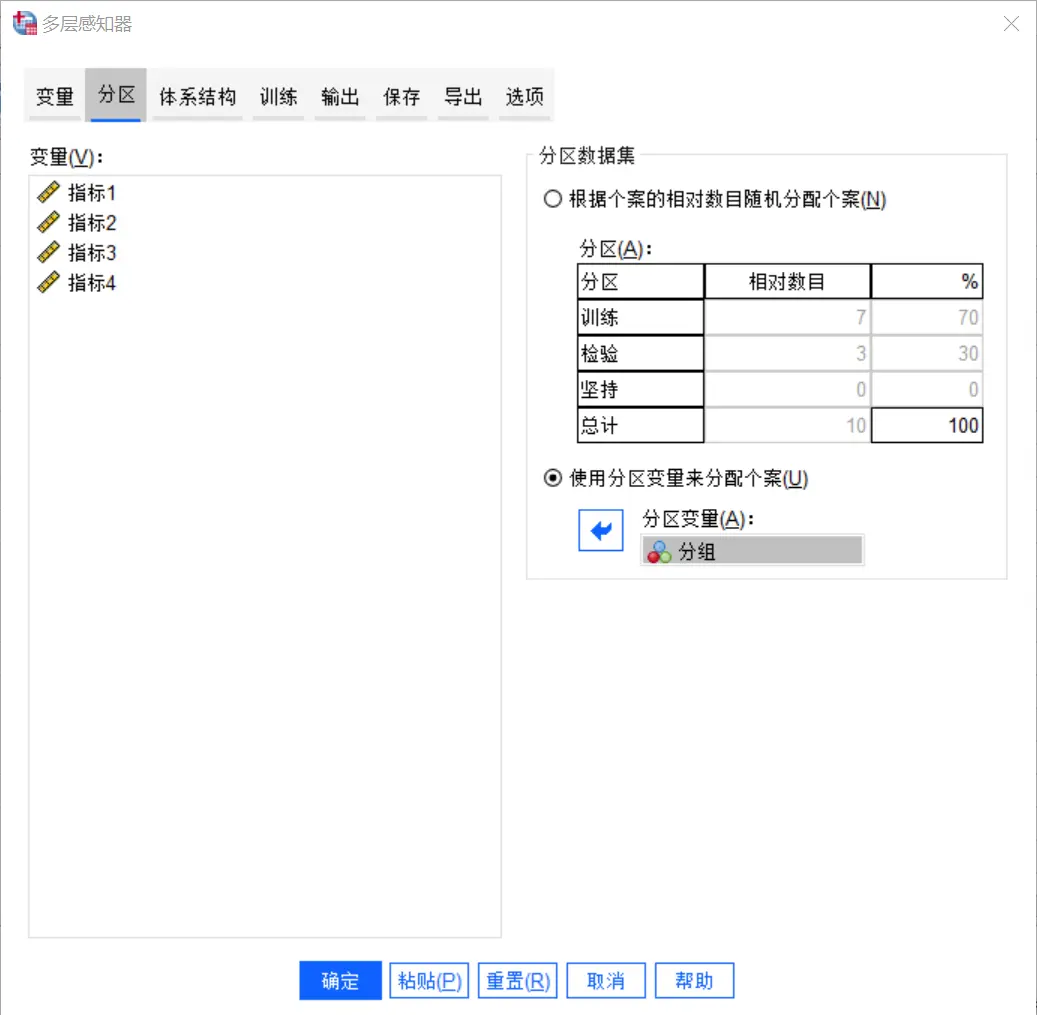
切换至“输出”标签页,勾选图9中推荐的汇报内容。

跳转至“保存”选项卡,按图10指示勾选两项内容后确认运行。至此,系统便会输出针对该数据集的神经网络模型及其评估结果。

三、小结
上述内容梳理了神经网络在分类任务中的实践流程,并逐步演示了依托SPSS搭建模型的关键步骤。若您希望掌握更多软件实操技巧,不妨前往IBM SPSS Statistics官网查阅资料。
以上就是关于SPSS神经网络变量与方法设置的完整指引,希望能切实协助到大家解决问题。若需获取更多同类技术分享,欢迎持续留意小编的最新更新。

免责声明:文中图文均来自网络,如有侵权请联系删除,心愿游戏发布此文仅为传递信息,不代表心愿游戏认同其观点或证实其描述。
相关文章
更多-

- 如何用SPSS的验证功能淘汰缺失值过多的变量
- 时间:2026-11-02
-
- SPSS如何计算占比 SPSS如何计算roc曲线的阈值
- 时间:2026-11-02
-
- 免费数据分析工具有哪些 免费数据分析工具如何下载
- 时间:2026-11-02
-

- SPSS方差齐性检验操作误区 SPSS方差齐性检验结果解读
- 时间:2026-11-02
-
- 如何计算SPSS生成新变量
- 时间:2026-11-02
-
- SPSS二元回归分析方法
- 时间:2026-11-02
-
- spss异常值设置在哪里操作 spss异常值筛选后如何处理
- 时间:2026-11-02
-
- SPSS卡方检验样本不满足要求怎么办 卡方检验SPSS结果都小于0.5说明了什么
- 时间:2026-11-02
精选合集
更多大家都在玩
热门话题
大家都在看
更多-

- 条形码怎样批量打印?标签批量打印如何设置变量?
- 时间:2026-11-02
-

- Affinity Photo手机版下载哪里有 Affinity Photo汉化版下载靠谱吗
- 时间:2026-11-02
-

- 亿赛通数据加密算法有哪些?亿赛通数据加密怎么设置
- 时间:2026-11-02
-

- 怎么用Guitar Pro写特殊调弦 如何将五线谱转化为吉他谱
- 时间:2026-11-02
-

- idm视频嗅探不出怎么办 idm嗅探功能怎么打开
- 时间:2026-11-02
-

- 剪映怎么给视频设置封面图
- 时间:2026-11-02
-

- PS怎么用色阶和曲线调色
- 时间:2026-11-02
-

- Word怎么批量对齐选择题的ABCD选项
- 时间:2026-11-02