FL Studio常见问题之走带面板的设置
时间:2026-11-02 | 作者:半糖攻略君 | 阅读:0《FL Studio常见问题之走带面板的设置?》一文或许有些朋友尚不熟悉,为此小编专门整理了相关操作指南,希望能为您提供切实帮助。
该面板主要用于管理音频的播放、录音功能,同时支持调节曲目BPM速度及选取样本剪辑,具体布局参考下图。

播放/暂停
该按键默认负责乐曲的播放与暂停;若处于录音状态,则转换为录音启停的控制键。
停止
切换至播放模式时点击此键可结束播放流程;进入录音模式后,则用于中断并终止录音过程。
录制
按下此键即可在常规播放与录音模式之间来回切换。
播放位置滑杆
该滚轴直观反映当前音频的进度节点,用户只需拖动顶部的滑块指针,即可快速跳转至指定时间点。
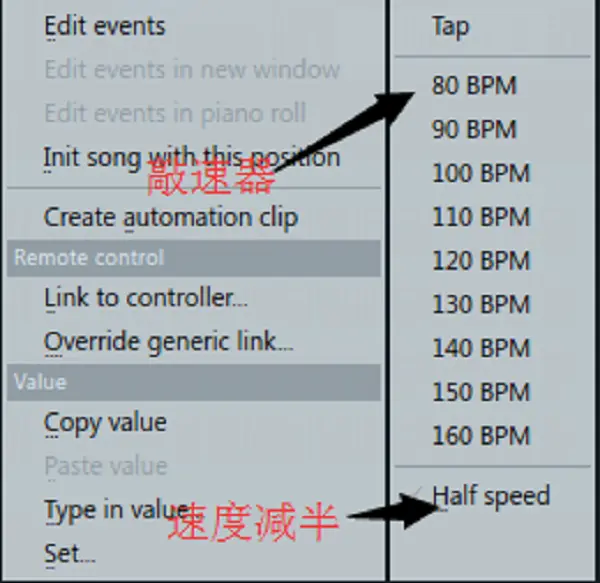
速度
此处方框用于设定曲目节拍速率,直接通过鼠标左键上下拖拽即可完成调节。界面左侧较大的数字区域适合常规变速,右侧较小的区域则专供精细微调。值得注意的是,日常创作中使用基础档位往往已足够,兼顾了效率与便捷性。若需在调节区域点击鼠标右键,系统便会呼出快捷选项菜单。
样本选择器
该输入框负责调用指定的采样片段。例如需针对特定采样进行处理,只需将框内数值改为对应编号(如“4”),系统便会立即加载该编号对应的采样素材。
结语:以上就是本文为您梳理的FL Studio走带面板详细设置指南。若您希望获取更多同类实用教程,敬请持续关注小编后续更新。

免责声明:文中图文均来自网络,如有侵权请联系删除,心愿游戏发布此文仅为传递信息,不代表心愿游戏认同其观点或证实其描述。
相关文章
更多-
- 侧链压缩教程 利用侧链压缩做回声效果
- 时间:2026-11-02
-

- 详解编曲软件FL Studio效果器加入的两种方式!
- 时间:2026-11-02
-

- 流行歌曲一般编曲思路 流行歌曲编曲教程
- 时间:2026-11-02
-

- 编曲Bass需要实录吗,编曲Bass怎么写
- 时间:2026-11-02
-
- 怎么降低音频底噪 音频底噪是如何引起的
- 时间:2026-11-02
-

- 让底鼓更有力的3种侧链压缩方法—FL Studio教程
- 时间:2026-11-02
-

- 录音降噪用什么软件,怎么用FL Studio录音降噪
- 时间:2026-11-02
-

- FL Studio怎么选择乐器 FL Studio自带哪些乐器
- 时间:2026-11-02
精选合集
更多大家都在玩
热门话题
大家都在看
更多-

- 条形码怎样批量打印?标签批量打印如何设置变量?
- 时间:2026-11-02
-

- Affinity Photo手机版下载哪里有 Affinity Photo汉化版下载靠谱吗
- 时间:2026-11-02
-

- 亿赛通数据加密算法有哪些?亿赛通数据加密怎么设置
- 时间:2026-11-02
-

- 怎么用Guitar Pro写特殊调弦 如何将五线谱转化为吉他谱
- 时间:2026-11-02
-

- idm视频嗅探不出怎么办 idm嗅探功能怎么打开
- 时间:2026-11-02
-

- 剪映怎么给视频设置封面图
- 时间:2026-11-02
-

- PS怎么用色阶和曲线调色
- 时间:2026-11-02
-

- Word怎么批量对齐选择题的ABCD选项
- 时间:2026-11-02