钉钉怎么把本地文档转为在线文档
时间:2026-11-03 | 作者:云端旅人 | 阅读:0相信有很多的朋友还不明白钉钉怎么把本地文档转为在线文档,下面让心愿游戏为您解决这个问题吧,一起来看看!
钉钉怎么把本地文档转为在线文档
第1步:进入钉钉的「文档」
打开电脑版钉钉,左侧竖排图标里有消息、文档、工作台、通讯录、会议、日历几项,点击「文档」进入文档空间。
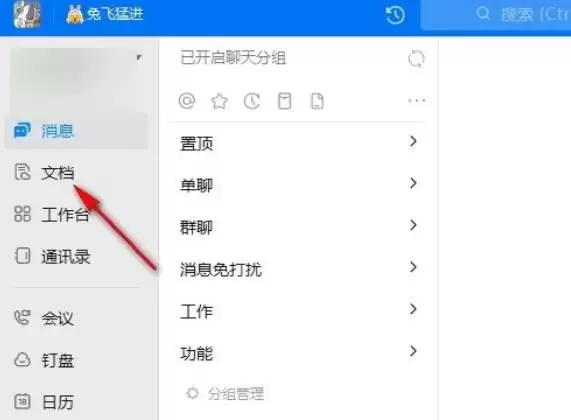
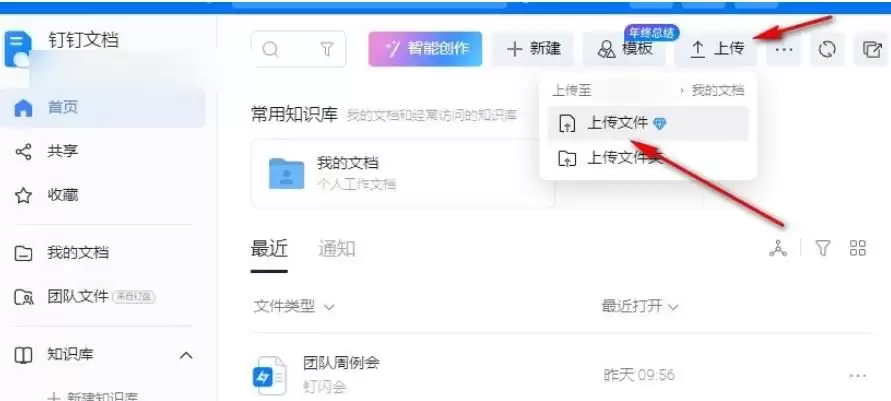
第2步:点上传并选择上传文件
文档首页上方有一排操作按钮,点「上传」,在下拉列表里选择「上传文件」,然后从弹出的窗口里挑出要转换的本地文档。
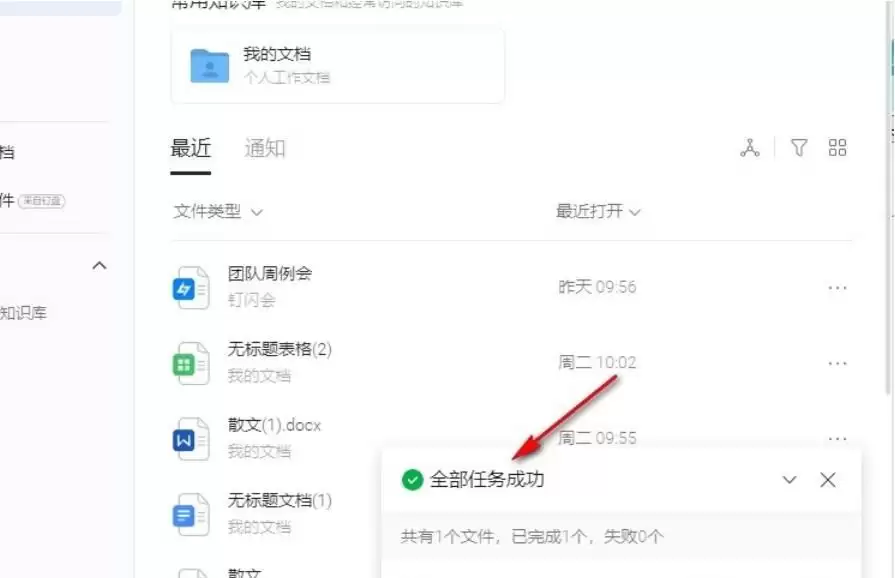
第3步:等上传完成
文件传上去之后,右下角会弹出任务提示,显示文件数量和完成情况。等它显示全部任务成功,再点提示里的「查看」进入文档列表。
第4步:打开文档选「转为钉钉文档」
在文档列表里找到刚上传的文件,双击打开预览。右上角有一个「编辑」按钮,点开它的下拉列表,选择「转为钉钉文档」。

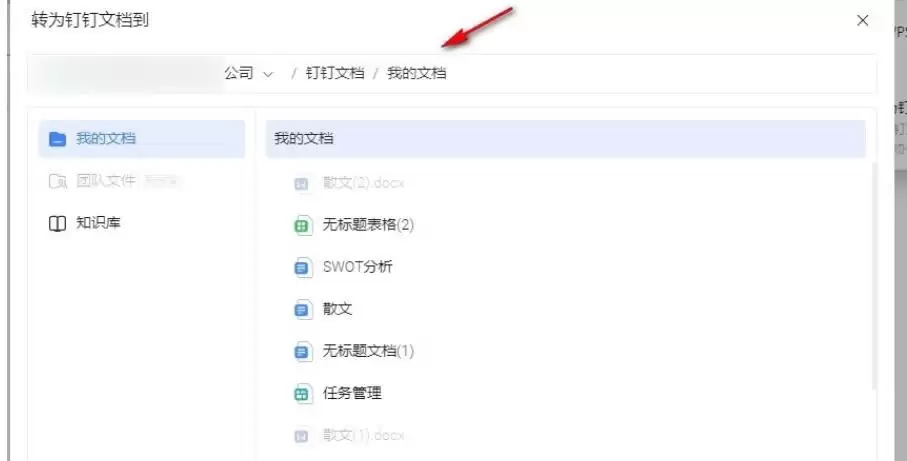
第5步:选好存放位置后确定转换
弹窗里会让你选择转换后的文档放到哪里,可以选团队共享,也可以放在「我的文档」。位置定好之后点「确定转换」,稍等片刻文件就会以在线文档的形式出现,双击就能直接在浏览器里编辑。
上面是心愿游戏的小编为你带来的钉钉怎么把本地文档转为在线文档,希望能帮助到小伙伴们,更多相关的文章请关注本站。

免责声明:文中图文均来自网络,如有侵权请联系删除,心愿游戏发布此文仅为传递信息,不代表心愿游戏认同其观点或证实其描述。
相关文章
更多-
- 钉钉表格怎么取消隐藏行列
- 时间:2026-11-02
-
- 钉钉表格怎么打印
- 时间:2026-11-02
-
- 钉钉文档怎么插入图片并编辑
- 时间:2026-11-02
-
- 钉钉表格怎么设置突出显示
- 时间:2026-10-30
-

- 三星显示器能否用钉钉投屏及操作方法
- 时间:2026-08-20
-

- 钉钉待办事项查看方法详细步骤
- 时间:2026-08-19
-

- 钉钉震荡两个月后推出千问办公三合一方案
- 时间:2026-08-15
-

- 钉钉如何查看个人工资条的操作步骤详解
- 时间:2026-08-14
精选合集
更多大家都在玩
热门话题
大家都在看
更多-

- 条形码怎样批量打印?标签批量打印如何设置变量?
- 时间:2026-11-02
-

- Affinity Photo手机版下载哪里有 Affinity Photo汉化版下载靠谱吗
- 时间:2026-11-02
-

- 亿赛通数据加密算法有哪些?亿赛通数据加密怎么设置
- 时间:2026-11-02
-

- 怎么用Guitar Pro写特殊调弦 如何将五线谱转化为吉他谱
- 时间:2026-11-02
-

- idm视频嗅探不出怎么办 idm嗅探功能怎么打开
- 时间:2026-11-02
-

- 剪映怎么给视频设置封面图
- 时间:2026-11-02
-

- PS怎么用色阶和曲线调色
- 时间:2026-11-02
-

- Word怎么批量对齐选择题的ABCD选项
- 时间:2026-11-02