钉钉表格怎么设置突出显示
时间:2026-10-30 | 作者:半糖攻略君 | 阅读:0肯定许多的朋友还不清楚钉钉表格怎么设置突出显示,下面让心愿游戏为您解决这个问题吧,跟小编一起来看看哦!
钉钉表格怎么设置突出显示
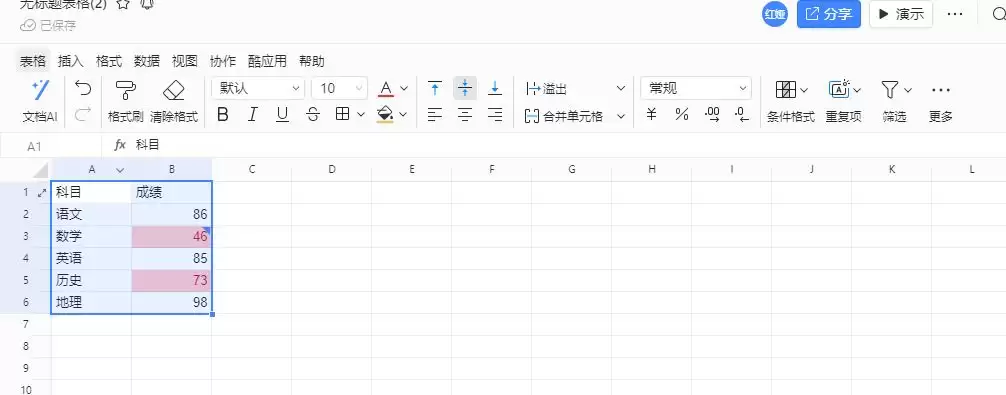
第1步:打开表格录入数据
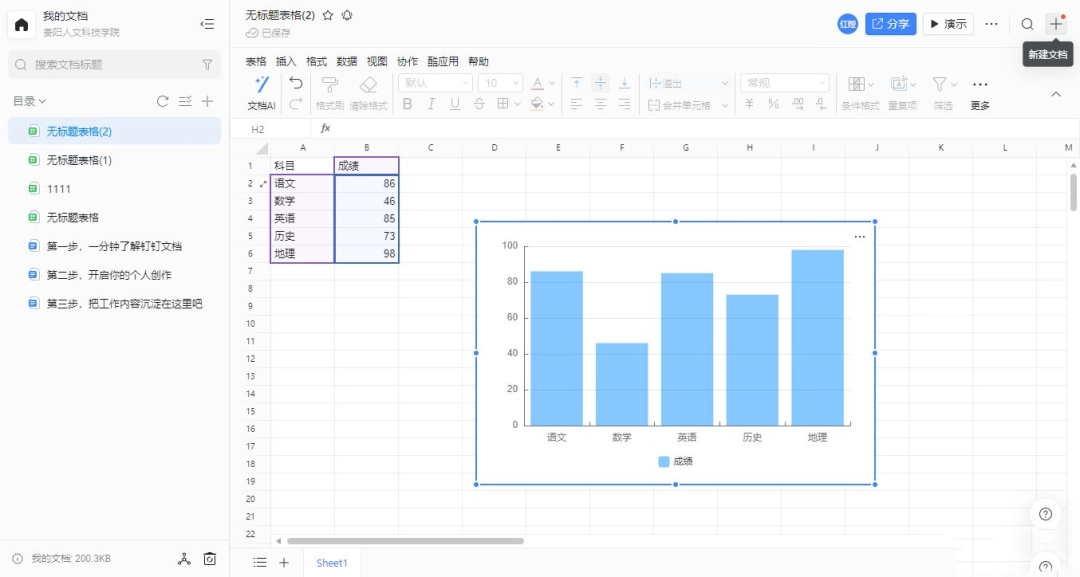
在钉钉的文档里新建一个表格,把科目、成绩这些内容填进去,光标停在需要设置格式的单元格上。
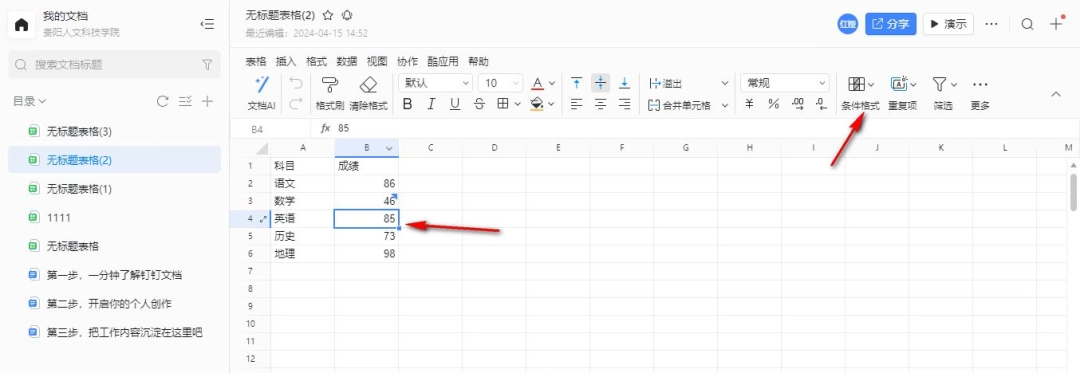
第2步:选中数据区域点条件格式
用鼠标框选要判断的分数区域,然后到工具栏右侧找到「条件格式」按钮点一下。
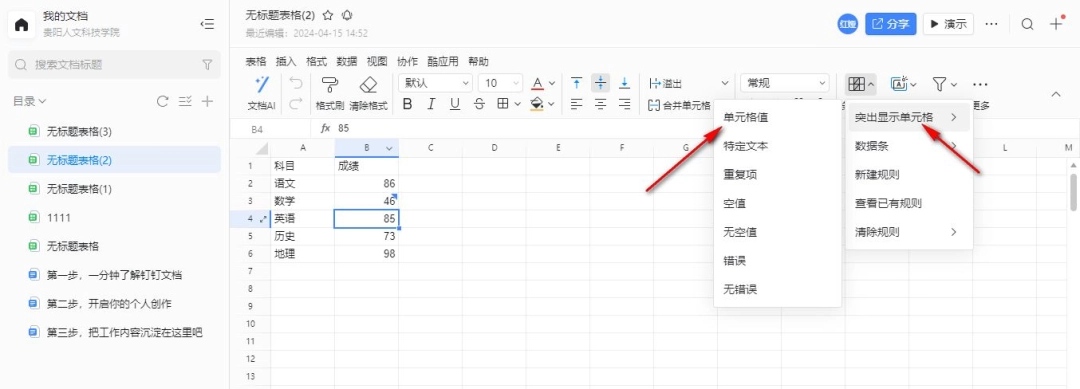
第3步:选单元格值再选突出显示单元格
弹出的菜单里先点「单元格值」,右边会再展开一层,选「突出显示单元格」。
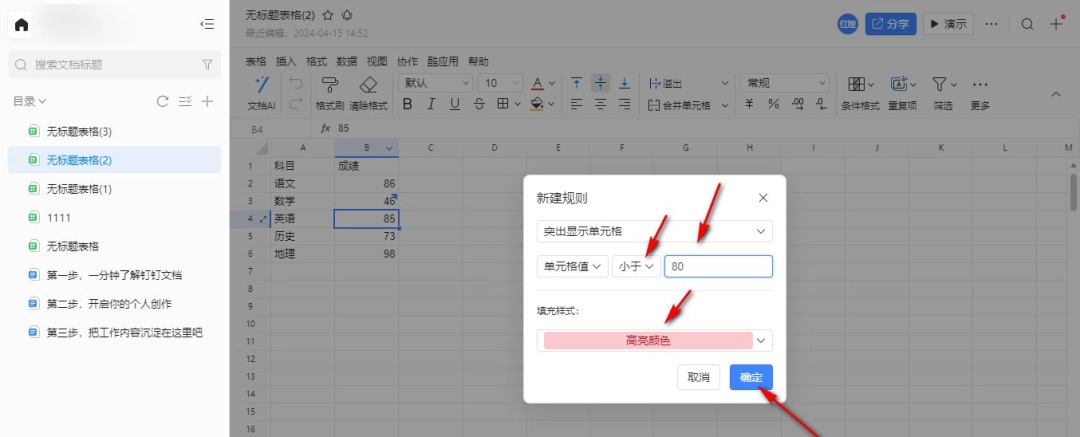
第4步:设置判断条件和填充颜色
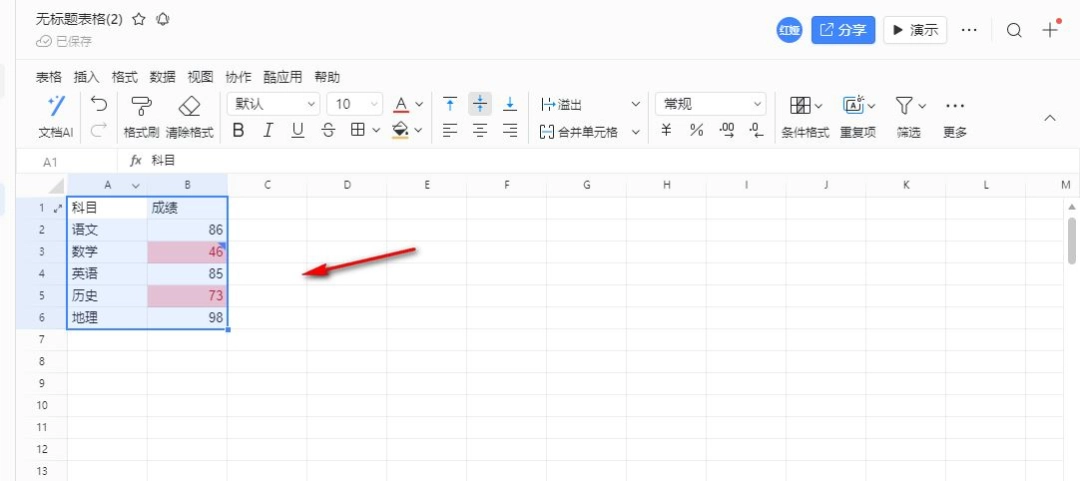
在新建规则窗口里,条件那一行选「小于」,后面填上 80,下面的填充样式挑一个红色的高亮颜色,最后点「确定」。
第5步:查看自动标色的效果
表格里低于 80 的分数立刻被涂成红色,其余数字保持原样,改掉某个分数后颜色也会跟着重新判断。
最后:上面就是心愿游戏的小编为您带来的钉钉表格怎么设置突出显示,希望能帮到大家,更多相关的文章请关注心愿游戏

免责声明:文中图文均来自网络,如有侵权请联系删除,心愿游戏发布此文仅为传递信息,不代表心愿游戏认同其观点或证实其描述。
相关文章
更多-
- 钉钉怎么切换到个人版
- 时间:2026-11-03
-
- 钉钉怎么把本地文档转为在线文档
- 时间:2026-11-03
-
- 钉钉表格怎么取消隐藏行列
- 时间:2026-11-02
-
- 钉钉表格怎么打印
- 时间:2026-11-02
-
- 钉钉文档怎么插入图片并编辑
- 时间:2026-11-02
-

- 三星显示器能否用钉钉投屏及操作方法
- 时间:2026-08-20
-

- 钉钉待办事项查看方法详细步骤
- 时间:2026-08-19
-

- 钉钉震荡两个月后推出千问办公三合一方案
- 时间:2026-08-15
精选合集
更多大家都在玩
大家都在看
更多-
- Edge浏览器怎么安装第三方翻译插件
- 时间:2026-11-03
-
- 《篮球少女:飞跃巅峰》战术板介绍
- 时间:2026-11-03
-

- 《篮球少女:飞跃巅峰》宿舍休息搭配攻略
- 时间:2026-11-03
-

- 《打开你脑洞》蛛丝诱惑帮助女孩逃脱通关攻略
- 时间:2026-11-03
-
- 借助IDA反编译深度剖析软件逻辑漏洞与加壳技术
- 时间:2026-11-03
-
- 详解Gross Beat插件:在FL Studio中制作停顿效果的实操指南
- 时间:2026-11-03
-

- Geomagic打不开STL文件的原因解析与正确导入步骤
- 时间:2026-11-03
-
- AppScan扫描选项配置方法及详细教程
- 时间:2026-11-03