下载好了win10系统安装教程
时间:2024-02-03 | 作者:多维游侠 | 阅读:0下载好了win10系统怎么安装
1、首先我们需要下载一个win10系统。【win10系统】
2、然后下载一个微pe工具箱,然后插入准备好的U盘。
3、打开软件,选择U盘安装,选择方案一安装方法。
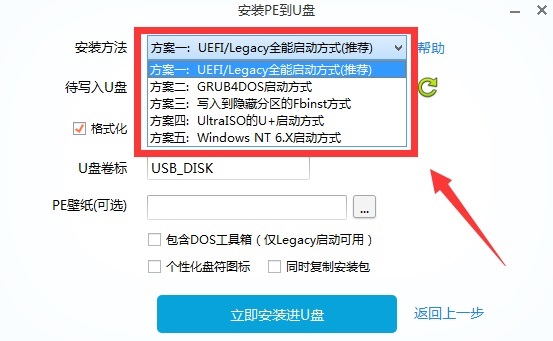
4、点击“立即安装进U盘”,然后在弹出窗口选择“开始制作”。

5、首先重启电脑,进入bios设置,在其中找到“启动选项”,选择U盘启动。

6、然后进入pe系统,在其中打开分区助手进行分区。

7、分区完成后,找到其中的系统安装器。

8、在图示位置中选择C盘作为系统盘,并点击“确定”。

9、最后系统会自动为你安装,安装完成后重启电脑就可以使用win10了。


免责声明:文中图文均来自网络,如有侵权请联系删除,心愿游戏发布此文仅为传递信息,不代表心愿游戏认同其观点或证实其描述。
相关文章
更多-
- 微软 Copilot 怎么关闭?关闭Win10任务栏Copilot的3种方法
- 时间:2026-08-25
-

- win10安装net3.5提示0x80070422解决方法
- 时间:2026-08-24
-

- Win10专业版摄像头被组策略禁用如何重新开启
- 时间:2026-08-24
-

- 天涯明月刀VFS文件更新失败解决方法 Win10系统适用
- 时间:2026-08-24
-
- Win10系统IE浏览器卡死假死问题的三种解决方法
- 时间:2026-08-24
-

- Win10系统打开TGA文件的三种实用方法
- 时间:2026-08-23
-

- Win10系统Bonjour服务被禁用的解决方法
- 时间:2026-08-23
-

- 专为老旧电脑优化的Win10精简系统推荐
- 时间:2026-08-23
精选合集
更多大家都在玩
大家都在看
更多-

- 蚂蚁新村小课堂今日答案9月30日 职业分类大典中工种与职业的关系是
- 时间:2026-09-30
-
- 蚂蚁新村2026年9月30日答案最新
- 时间:2026-09-30
-
- 蚂蚁庄园答案2026年10月1日
- 时间:2026-09-30
-
- 蚂蚁庄园今天答题答案2026年10月1日
- 时间:2026-09-30
-
- 蚂蚁庄园今日答案2026年10月1日
- 时间:2026-09-30
-
- “国庆”一词最早见于我国哪个朝代 蚂蚁庄园今日答案10.1
- 时间:2026-09-30
-
- 小鸡答题今天的答案是什么2026年10月1日
- 时间:2026-09-30
-
- 蚂蚁庄园每日答题答案2026年10月1日
- 时间:2026-09-30