C盘爆红了可以删除哪些文件
时间:2025-12-18 | 作者: | 阅读:0C盘爆红了可以删除哪些文件?可能许多同学想了解,下面让心愿游戏小编为你解答这个问题吧,跟小编一起来看看哦!

一、清理系统临时文件
Windows系统在运行程序、安装软件和处理任务时,会自动生成大量临时文件。这些文件原本用于短期缓存,任务结束后并不会被系统主动清除,长期堆积在C盘中,占用空间却几乎没有实际用途,适合优先清理。
1. 同时按下键盘上的“Win R”组合键,打开运行窗口。
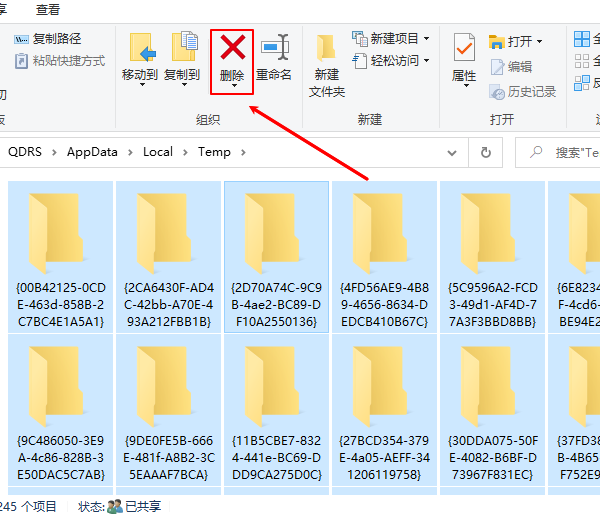
2. 在输入框中输入“%temp%”,点击“确定”进入临时文件目录。
3. 打开文件夹后,按“Ctrl A”全选所有文件和文件夹。
4. 右键选择“删除”,或直接按“Delete”键进行清理。
5. 若系统提示部分文件正在使用,选择“跳过”即可,不影响整体清理效果。
二、使用百贝C盘助手清理C盘
对于不熟悉系统文件结构的用户,借助专业工具清理C盘更为安全高效。“百贝C盘助手”能够智能识别系统垃圾、缓存文件和无效数据,在保证系统稳定的前提下释放磁盘空间,适合日常维护使用。
1. 点击此处下载并安装百贝C盘助手,完成后打开软件。
2. 启动后软件会自动分析C盘中可清理的垃圾文件和占用项。

3. 扫描完成后,查看清理列表,确认无重要文件被勾选,点击“一键优化”,等待程序自动完成清理过程。

4. 清理结束后,可重新查看C盘剩余空间变化。
三、清空休眠文件
系统休眠功能会在C盘生成一个隐藏的休眠文件,用于保存内存状态,其体积通常与内存大小一致。如果平时很少使用休眠模式,该文件会长期占用大量空间,可以选择关闭休眠功能进行释放。
1. 在开始菜单中搜索“命令提示符”。
2. 右键点击搜索结果,选择“以管理员身份运行”。
3. 在打开的命令窗口中输入:`powercfg -h off`。

4. 按下回车键,系统会自动关闭休眠功能。
5. 对应的休眠文件将被立即删除,无需手动操作。
四、卸载不常用的软件程序
许多软件在安装时默认存放在C盘,尤其是大型应用程序,长期不用却持续占用空间。通过系统卸载功能移除这些软件,比直接删除文件夹更彻底,也能避免残留问题。
1. 打开“设置”,进入“应用”或“应用和功能”。
2. 在应用列表中按大小或使用频率进行排序。
3. 找到长期未使用的软件,点击进入详情页面。
4. 选择“卸载”,并按照提示完成卸载流程。
5. 卸载完成后可重启电脑,释放被占用的系统资源。

结语:上面是心愿游戏小编为你带来的C盘爆红了可以删除哪些文件?希望有帮到小伙伴们,更多相关的文章请收藏心愿游戏

来源:https://www.160.com/article/11097.html
免责声明:文中图文均来自网络,如有侵权请联系删除,心愿游戏发布此文仅为传递信息,不代表心愿游戏认同其观点或证实其描述。
相关文章
更多-

- 笔记本电脑屏幕横过来了怎么办
- 时间:2026-05-22
-

- 系统启动时提示“驱动程序加载失败”怎么办
- 时间:2026-05-21
-

- 设备驱动损坏或内存不足(代码3)怎么解决
- 时间:2026-05-21
-

- Win11黑屏提示Your
- 时间:2026-05-18
-

- 装完显卡后鼠标一直转圈怎么办
- 时间:2026-05-15
-

- 分辨率1920x1080不见了怎么办
- 时间:2026-05-12
-

- Win11系统休眠后蓝牙设备断连怎么办
- 时间:2026-05-11
-

- usb接口全部有电但失灵
- 时间:2026-05-09
精选合集
更多大家都在玩
热门话题
大家都在看
更多-

- iOS 13.5.1电池续航差是电池耗电问题吗
- 时间:2026-07-25
-

- 苹果教育优惠开启 附购买攻略
- 时间:2026-07-25
-

- 苹果iOS 14 beta 2 测试版主要更新内容:除细节变化外修复多项Bug
- 时间:2026-07-25
-

- iOS 14 beta 2 是否解决内存占用过多问题?
- 时间:2026-07-25
-

- 受欢迎的奥特曼游戏有哪些
- 时间:2026-07-25
-

- iOS 14信息应用5大更新变化
- 时间:2026-07-25
-

- iOS 14正式版上线时间公布 官方全新介绍
- 时间:2026-07-25
-

- 最新苹果iOS 14 Beta 2版本更新内容全解析与升级教程
- 时间:2026-07-25