笔记本无法关机怎么办
时间:2025-12-22 | 作者: | 阅读:0笔记本无法关机怎么办?相信有很多的朋友还不明白,下面由心愿游戏小编为您带来这方面的答案,一起来看看吧。

一、导致笔记本无法关机的主要原因
后台程序未正常关闭:某些软件在关机时占用系统资源,无法正常退出,导致系统一直等待。
驱动程序异常或不兼容:比如显卡驱动、电源管理驱动、主板芯片组驱动出现问题,都会影响关机流程。
Windows更新未完成或更新失败:系统在后台强制执行更新,也可能导致关机卡死。
电源管理或快速启动设置异常:快速启动功能在部分电脑上会引发关机异常。
系统文件损坏:系统长期使用、频繁强制关机,都会导致系统文件出错。

二、先排查后台程序问题
当电脑关机没反应时,可以先检查是否有程序卡住。
按下 Ctrl Shift Esc 打开任务管理器,查看是否存在“未响应”的程序,尤其是一些办公软件、浏览器或后台工具。
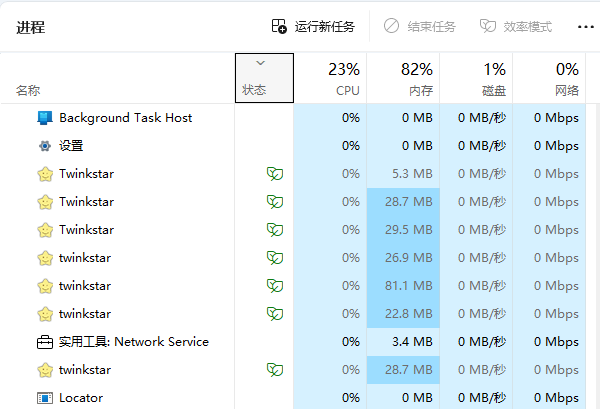
如果发现异常程序,可以手动结束进程,然后再次尝试关机。
如果这种情况经常出现,说明系统环境可能已经不太稳定,需要进一步检查。
三、检查并修复驱动问题
驱动问题是导致笔记本无法关机的高频原因之一。如果对硬件型号不熟悉,手动查找驱动容易出错,这时可以使用【驱动人生】,一键扫描系统驱动状态,自动修复缺失或异常的驱动,对新手来说更加安全省心。
具体步骤如下:
点击下方按钮,在电脑上安装驱动人生官方版本。
打开软件后,点击【立即诊断】,程序会自动扫描全机驱动,包括显卡、电源管理、主板芯片组等关键驱动。

检测完成后,如果发现有驱动缺失、损坏或版本异常,都会被标记出来,尤其是影响关机的核心驱动。
点击【全面修复】,软件会自动匹配适合你当前系统和硬件的驱动版本,无需手动查型号。

驱动更新完成后,重启电脑,让新驱动完全生效。
四、关闭“快速启动”功能
Windows 的“快速启动”在部分电脑上反而会导致关机异常。
操作方法如下:
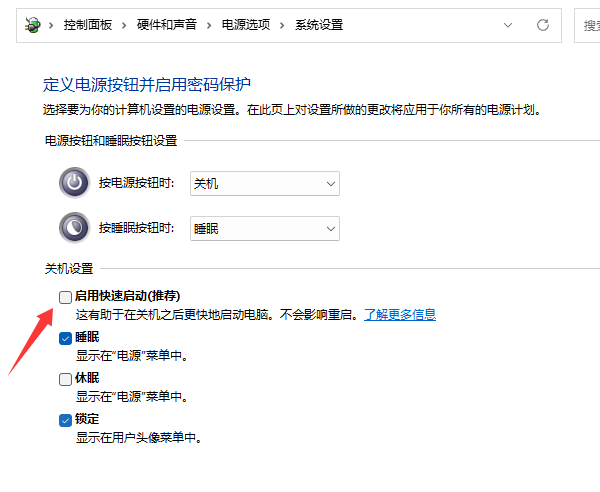
进入【控制面板】→【电源选项】→【选择电源按钮的功能】,点击“更改当前不可用的设置”,取消勾选【启用快速启动】,保存后重启电脑,再尝试关机。
五、完成或修复系统更新
如果你的电脑在更新系统后出现无法关机的情况,可能是更新未完整安装。
可以进入【设置】→【Windows 更新】→【检查更新】,查看是否有未完成的更新,耐心安装完成;

如果更新失败,也可能需要后续通过系统修复或更新补丁来解决。
如果以上方法都试过了,还是无法解决。建议直接使用驱动人生提供的「专家远程服务」。专业工程师会远程检查你的电脑问题,这样既能避免误操作,也能更快解决问题。
最后:上面就是心愿游戏小编为您带来的笔记本无法关机怎么办?希望有帮到大家,更多相关的文章请收藏心愿游戏

来源:https://www.160.com/article/11129.html
免责声明:文中图文均来自网络,如有侵权请联系删除,心愿游戏发布此文仅为传递信息,不代表心愿游戏认同其观点或证实其描述。
相关文章
更多-

- 笔记本电脑屏幕横过来了怎么办
- 时间:2026-05-22
-

- 系统启动时提示“驱动程序加载失败”怎么办
- 时间:2026-05-21
-

- 设备驱动损坏或内存不足(代码3)怎么解决
- 时间:2026-05-21
-

- Win11黑屏提示Your
- 时间:2026-05-18
-

- 装完显卡后鼠标一直转圈怎么办
- 时间:2026-05-15
-

- 分辨率1920x1080不见了怎么办
- 时间:2026-05-12
-

- Win11系统休眠后蓝牙设备断连怎么办
- 时间:2026-05-11
-

- usb接口全部有电但失灵
- 时间:2026-05-09
精选合集
更多大家都在玩
热门话题
大家都在看
更多-

- iOS 13.5.1电池续航差是电池耗电问题吗
- 时间:2026-07-25
-

- 苹果教育优惠开启 附购买攻略
- 时间:2026-07-25
-

- 苹果iOS 14 beta 2 测试版主要更新内容:除细节变化外修复多项Bug
- 时间:2026-07-25
-

- iOS 14 beta 2 是否解决内存占用过多问题?
- 时间:2026-07-25
-

- 受欢迎的奥特曼游戏有哪些
- 时间:2026-07-25
-

- iOS 14信息应用5大更新变化
- 时间:2026-07-25
-

- iOS 14正式版上线时间公布 官方全新介绍
- 时间:2026-07-25
-

- 最新苹果iOS 14 Beta 2版本更新内容全解析与升级教程
- 时间:2026-07-25