电脑显示不出无线网络图标怎么办
时间:2026-01-07 | 作者: | 阅读:0电脑显示不出无线网络图标怎么办?肯定有的朋友想知道,下面让心愿游戏小编为您带来这方面的答案,一起来看看哦!

一、检查无线网络功能是否被关闭
无线网络图标消失,最常见的原因之一是无线功能被关闭。一些笔记本电脑支持快捷键或物理开关控制无线模块,一旦关闭,无线网络将无法启用,图标也不会显示。
1. 查看键盘上是否有无线网络快捷键(如 Fn F2、F5、F12 等)。
2. 同时按下 Fn 键与对应功能键,尝试开启无线功能。
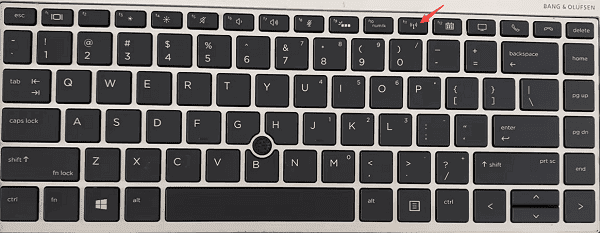
3. 检查机身侧边是否有无线开关,确保处于开启状态。
4. 重启电脑,观察无线网络图标是否恢复。
二、确认无线网络适配器未被禁用
如果无线网卡在系统中被禁用,Windows 将无法识别无线功能,从而不显示无线网络图标。这种情况多因误操作或系统异常导致。
1. 右键点击“此电脑”,选择“管理”。
2. 打开“设备管理器”,展开“网络适配器”。
3. 查找无线网卡设备,确认其状态是否为禁用。
4. 若显示向下箭头,右键选择“启用设备”。
5. 启用完成后返回桌面查看无线图标。
三、更新或重新安装无线网卡驱动
无线网卡驱动损坏、缺失或版本不兼容,是导致无线网络图标消失的高频原因,尤其在系统更新或重装后更为常见。相比手动查找驱动,使用“驱动人生”修复更高效稳定。
1. 在电脑可联网的情况下,下载安装【驱动人生】。
2. 打开驱动人生,将页面切换到“驱动管理”点击“立即扫描”,自动检测无线网卡状态。

3. 扫描完成后,找到无线网卡驱动异常项,点击“一键修复”或“升级驱动”,等待安装完成。

4. 安装完成后重启电脑,无线网络图标通常即可恢复显示。
四、检查 WLAN AutoConfig 服务是否正常运行
无线网络图标的显示依赖系统网络服务支持,如果 WLAN AutoConfig 服务被关闭或启动失败,就会影响无线网络功能的正常使用。
1. 按 Win R,输入 `services.msc` 并回车。
2. 在服务列表中找到“WLAN AutoConfig”。
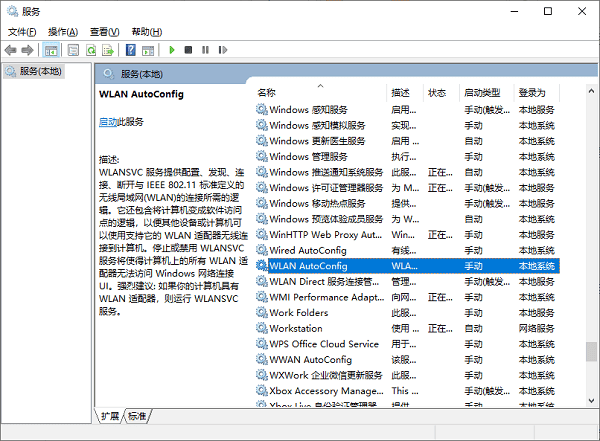
3. 双击打开,将启动类型设置为“自动”。
4. 点击“启动”,保存设置后关闭窗口。
5. 重启电脑,查看无线网络图标是否出现。
五、重置网络设置恢复默认配置
当系统网络参数配置紊乱或存在冲突时,也可能造成无线网络图标不显示。通过网络重置,可快速恢复系统默认网络环境。
1. 打开“设置”,进入“网络和 Internet”。
2. 点击“状态”,找到并进入“网络重置”。

3. 选择“立即重置”,确认操作。
4. 等待系统完成重置并自动重启。
5. 重启后重新连接无线网络。
心愿游戏小编为你收集的电脑显示不出无线网络图标怎么办?希望能帮到大家,更多相关的文章请关注本站。

来源:https://www.160.com/article/11276.html
免责声明:文中图文均来自网络,如有侵权请联系删除,心愿游戏发布此文仅为传递信息,不代表心愿游戏认同其观点或证实其描述。
相关文章
更多-

- 笔记本电脑屏幕横过来了怎么办
- 时间:2026-05-22
-

- 系统启动时提示“驱动程序加载失败”怎么办
- 时间:2026-05-21
-

- 设备驱动损坏或内存不足(代码3)怎么解决
- 时间:2026-05-21
-

- Win11黑屏提示Your
- 时间:2026-05-18
-

- 装完显卡后鼠标一直转圈怎么办
- 时间:2026-05-15
-

- 分辨率1920x1080不见了怎么办
- 时间:2026-05-12
-

- Win11系统休眠后蓝牙设备断连怎么办
- 时间:2026-05-11
-

- usb接口全部有电但失灵
- 时间:2026-05-09
精选合集
更多大家都在玩
热门话题
大家都在看
更多-

- iOS 13.5.1电池续航差是电池耗电问题吗
- 时间:2026-07-25
-

- 苹果教育优惠开启 附购买攻略
- 时间:2026-07-25
-

- 苹果iOS 14 beta 2 测试版主要更新内容:除细节变化外修复多项Bug
- 时间:2026-07-25
-

- iOS 14 beta 2 是否解决内存占用过多问题?
- 时间:2026-07-25
-

- 受欢迎的奥特曼游戏有哪些
- 时间:2026-07-25
-

- iOS 14信息应用5大更新变化
- 时间:2026-07-25
-

- iOS 14正式版上线时间公布 官方全新介绍
- 时间:2026-07-25
-

- 最新苹果iOS 14 Beta 2版本更新内容全解析与升级教程
- 时间:2026-07-25