C盘爆红怎么办
时间:2026-01-16 | 作者: | 阅读:0C盘爆红怎么办?可能许多朋友还不了解,下面让心愿游戏小编为您解答这个问题,一起来看看吧。

一、使用百贝C盘助手一键智能清理
如果你不清楚哪些文件可以删除,手动操作又担心误删系统文件,那么借助专业的C盘清理工具会更加省心。百贝C盘助手能够自动扫描系统垃圾、缓存文件、软件残留等无用数据,并进行智能分类,适合大多数普通用户优先使用。
1. 下载安装并打开“百贝C盘助手”。
2. 点击“开始扫描”,自动检测C盘可清理内容。

3. 查看扫描结果,确认系统垃圾和无用文件。
4. 点击“一键优化”,完成空间释放。

二、使用系统磁盘清理工具删除临时文件
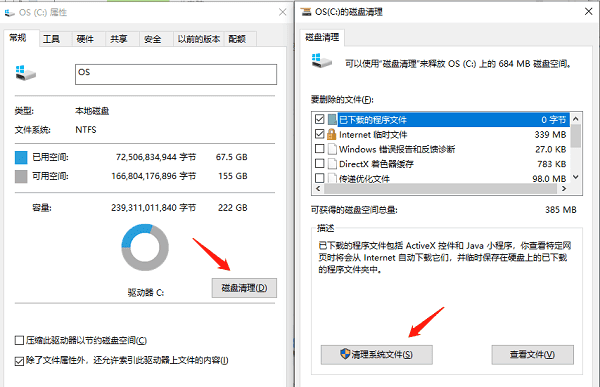
Windows 自带的磁盘清理工具可以帮助用户清除系统运行过程中产生的临时文件、日志文件和回收站内容。这些文件对系统运行帮助不大,但会长期占用C盘空间,适合进行基础清理。
1. 打开“此电脑”,右键点击“本地磁盘(C:)”。
2. 选择“属性”,点击“磁盘清理”。
3. 勾选“临时文件”“回收站”等选项。
4. 点击“确定”,确认删除。
三、手动清理C盘临时文件夹
系统和各类软件在运行时会不断生成临时文件,这些文件通常存放在 Temp 文件夹中。随着使用时间增加,临时文件数量会越来越多,手动清理可以有效释放部分空间。
1. 按下 Win R,输入 `%temp%` 并回车。
2. 打开临时文件目录后,按 Ctrl A 全选。
3. 右键选择“删除”,跳过正在使用的文件。
4. 清空回收站。

四、卸载不常用的软件和冗余程序
一些软件在安装后几乎不会再使用,但仍然会在C盘中保留大量程序文件和缓存数据。定期卸载不必要的软件,可以减少磁盘占用,同时提升系统运行效率。
1. 打开“控制面板”,进入“程序和功能”。
2. 查看已安装的软件列表。
3. 选择不常用的软件,点击“卸载”。
4. 按提示完成操作。

五、转移桌面和下载文件到其他磁盘
桌面、下载文件夹默认存放在C盘,图片、视频、安装包一多,就容易导致C盘空间告急。将这些文件夹迁移到其他磁盘,可以从根本上减少C盘负担,配合百贝C盘助手效果更佳。
1. 打开百贝C盘助手,进入“一键搬家”功能模块。
2. 选择需要迁移的文件类型或目录,如桌面、下载、文档等。

3. 设置目标磁盘位置(如 D 盘或 E 盘)。
4. 点击“搬家”,等待系统自动完成迁移。

最后:上面是心愿游戏小编为你收集的C盘爆红怎么办?希望能帮到小伙伴们,更多相关的文章请收藏本站。

来源:https://www.160.com/article/11407.html
免责声明:文中图文均来自网络,如有侵权请联系删除,心愿游戏发布此文仅为传递信息,不代表心愿游戏认同其观点或证实其描述。
相关文章
更多-

- 笔记本电脑屏幕横过来了怎么办
- 时间:2026-05-22
-

- 系统启动时提示“驱动程序加载失败”怎么办
- 时间:2026-05-21
-

- 设备驱动损坏或内存不足(代码3)怎么解决
- 时间:2026-05-21
-

- Win11黑屏提示Your
- 时间:2026-05-18
-

- 装完显卡后鼠标一直转圈怎么办
- 时间:2026-05-15
-

- 分辨率1920x1080不见了怎么办
- 时间:2026-05-12
-

- Win11系统休眠后蓝牙设备断连怎么办
- 时间:2026-05-11
-

- usb接口全部有电但失灵
- 时间:2026-05-09
精选合集
更多大家都在玩
热门话题
大家都在看
更多-

- iOS 13.5.1电池续航差是电池耗电问题吗
- 时间:2026-07-25
-

- 苹果教育优惠开启 附购买攻略
- 时间:2026-07-25
-

- 苹果iOS 14 beta 2 测试版主要更新内容:除细节变化外修复多项Bug
- 时间:2026-07-25
-

- iOS 14 beta 2 是否解决内存占用过多问题?
- 时间:2026-07-25
-

- 受欢迎的奥特曼游戏有哪些
- 时间:2026-07-25
-

- iOS 14信息应用5大更新变化
- 时间:2026-07-25
-

- iOS 14正式版上线时间公布 官方全新介绍
- 时间:2026-07-25
-

- 最新苹果iOS 14 Beta 2版本更新内容全解析与升级教程
- 时间:2026-07-25