电脑设备中缺少重要的安全和质量修复怎么办
时间:2026-01-22 | 作者: | 阅读:0电脑设备中缺少重要的安全和质量修复怎么办?或许很多的用户还不明白,下面由心愿游戏小编为你带来这方面的答案,一起来看看!

一、使用驱动人生检测并修复异常驱动
系统更新依赖多个底层驱动组件协同工作,一旦关键驱动缺失、版本过旧或异常,就可能导致安全和质量修复无法正常安装。通过“驱动人生”自动检测并修复驱动问题,可从根源提升系统更新的稳定性,适合优先尝试。
1. 下载并安装驱动人生。
2. 打开软件,点击“立即诊断”,等待系统完成驱动扫描。

3. 根据提示点击“修复”按钮,一键修复异常驱动。

4. 修复完成后,重启电脑。进入系统更新界面再次检查更新。
二、手动检查并安装 Windows 更新
当系统更新被暂停或下载中断时,关键补丁可能长期未安装,从而出现缺少安全修复的提示。通过手动检查更新,可强制系统重新连接服务器,重新下载并安装缺失的更新内容。
1. 点击开始菜单,进入“设置”。
2. 选择“更新和安全”。
3. 点击“Windows 更新”。

4. 选择“检查更新”。
5. 等待更新下载安装完成。
6. 根据提示重启电脑。
三、运行 Windows 更新疑难解答工具
Windows 自带的疑难解答功能,可以自动检测更新服务异常、组件损坏或权限错误,并尝试进行修复。对于不熟悉系统操作的用户,这是一个相对安全、省时的解决方式。
1. 打开“设置”。
2. 进入“更新和安全”。
3. 点击“疑难解答”。
4. 选择“其他疑难解答”。
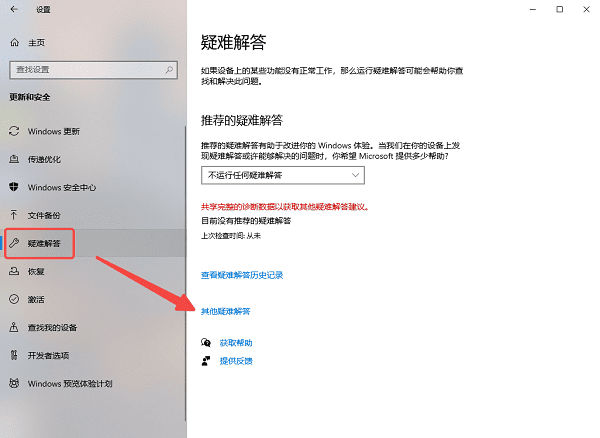
5. 点击“Windows 更新”。
6. 按提示完成修复流程。
四、重启 Windows Update 相关服务
当更新服务未正常运行时,即使系统存在更新,也无法完成安装。通过手动重启相关服务,可以恢复更新组件的正常工作状态,解决因服务异常导致的修复缺失问题。
1. 同时按下 Win R。
2. 输入 services.msc 并回车。
3. 找到“Windows Update”服务。

4. 右键选择“重新启动”。
5. 确认服务状态为正在运行。
6. 返回更新界面重新检查。
五、修复系统文件完整性
系统文件损坏也会直接影响更新模块的运行,导致补丁反复安装失败。使用系统自带的文件检查工具,可以扫描并修复受损文件,为系统更新恢复正常提供基础保障。
1. 在开始菜单中搜索 cmd。
2. 右键选择“以管理员身份运行”。
3. 输入 sfc /scannow。

4. 按回车键开始扫描。
5. 等待扫描和修复完成。
6. 重启电脑后再次检查更新。
结语:上面是心愿游戏小编为你带来的电脑设备中缺少重要的安全和质量修复怎么办?希望帮到大家,更多相关的文章请收藏本站。

来源:https://www.160.com/article/11460.html
免责声明:文中图文均来自网络,如有侵权请联系删除,心愿游戏发布此文仅为传递信息,不代表心愿游戏认同其观点或证实其描述。
相关文章
更多-

- 笔记本电脑屏幕横过来了怎么办
- 时间:2026-05-22
-

- 系统启动时提示“驱动程序加载失败”怎么办
- 时间:2026-05-21
-

- 设备驱动损坏或内存不足(代码3)怎么解决
- 时间:2026-05-21
-

- Win11黑屏提示Your
- 时间:2026-05-18
-

- 装完显卡后鼠标一直转圈怎么办
- 时间:2026-05-15
-

- 分辨率1920x1080不见了怎么办
- 时间:2026-05-12
-

- Win11系统休眠后蓝牙设备断连怎么办
- 时间:2026-05-11
-

- usb接口全部有电但失灵
- 时间:2026-05-09
精选合集
更多大家都在玩
热门话题
大家都在看
更多-

- iOS 13.5.1电池续航差是电池耗电问题吗
- 时间:2026-07-25
-

- 苹果教育优惠开启 附购买攻略
- 时间:2026-07-25
-

- 苹果iOS 14 beta 2 测试版主要更新内容:除细节变化外修复多项Bug
- 时间:2026-07-25
-

- iOS 14 beta 2 是否解决内存占用过多问题?
- 时间:2026-07-25
-

- 受欢迎的奥特曼游戏有哪些
- 时间:2026-07-25
-

- iOS 14信息应用5大更新变化
- 时间:2026-07-25
-

- iOS 14正式版上线时间公布 官方全新介绍
- 时间:2026-07-25
-

- 最新苹果iOS 14 Beta 2版本更新内容全解析与升级教程
- 时间:2026-07-25