Excel怎么设计一款心电图样式的图表
时间:2026-01-22 | 作者: | 阅读:0也许有很多的朋友想明白Excel怎么设计一款心电图样式的图表,下面让心愿游戏的小编为您带来这方面的答案,跟小编一起来看看吧!
Excel怎么设计一款心电图样式的图表
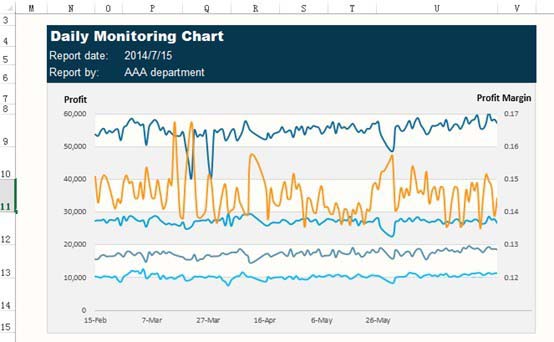
1、首先选中需要绘制图表的数据源。
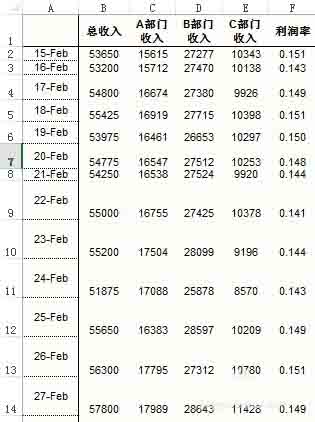
2、绘制一张经典的Excel散点图。
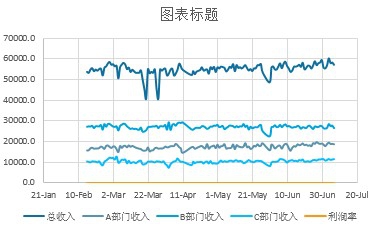
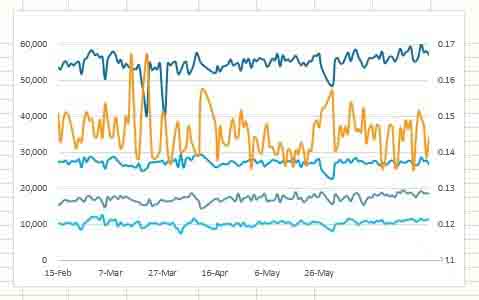
3、设置相应的次坐标轴:选中橙色的曲线,右键—设置数据系列格式—次坐标轴。

4、删除图表标题、图例,调节横坐标、两个纵坐标上下限,删去纵网格线等,得到下图。
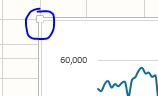
5、接着“锚定”Excel的图表,使得当调节图表的尺寸时,其限定于Excel的网格点。
6、在第4—6行输入内容,设置填充色。

7、选中图表区,填充色改为无色,外轮廓也删除,这样图表就变成“透明”的了。

8、随后对N7:V15这个区域的单元格进行填充色。

9、在“视图”中取消网格线

10、接着添加一些图例,就得到了一张具有特色的Excel图表,在进行数据展示时,相信会更加让人眼前一亮。
以上是心愿游戏的小编为您带来的Excel怎么设计一款心电图样式的图表,希望能帮到小伙伴们,更多相关的文章请关注本站。

来源:https://soft.3dmgame.com/gl/10140.html
免责声明:文中图文均来自网络,如有侵权请联系删除,心愿游戏发布此文仅为传递信息,不代表心愿游戏认同其观点或证实其描述。
相关文章
更多-

- excel表格怎么绘制太极八卦图
- 时间:2026-01-23
-
- excel表格怎么选中部分内容
- 时间:2026-01-23
-
- excel中如何使用if函数做备注
- 时间:2026-01-23
-

- Excel表格怎么让日期格式的数据对齐显示
- 时间:2026-01-23
-
- Excel中添加标题行的教程
- 时间:2026-01-22
-

- excel图表中怎么使用小人图形填充条形图
- 时间:2026-01-22
-

- Excel表格中怎么画画
- 时间:2026-01-22
-
- Excel怎么设计不等宽柱的图表
- 时间:2026-01-22
精选合集
更多大家都在玩










大家都在看
更多-

- 带林字文艺网名男生霸气(精选100个)
- 时间:2026-01-22
-
- 花果山高级会议梗解读是什么意思
- 时间:2026-01-22
-
- 光荣使命第2集剧情介绍
- 时间:2026-01-22
-

- 伊莫隐藏宝箱位置大全
- 时间:2026-01-22
-

- 前程无忧怎么隐藏自己的简历?前程无忧隐藏简历的步骤教程
- 时间:2026-01-22
-

- 三国天下归心魏国骁将队玩法教程
- 时间:2026-01-22
-
- 6TB云空间!大疆上线夸克网盘云服务 支持8K视频无损备份
- 时间:2026-01-22
-
- 光荣使命第1集剧情介绍
- 时间:2026-01-22