Excel中添加标题行的教程
时间:2026-01-22 | 作者: | 阅读:0或许很多的伙伴还不了解Excel中添加标题行的教程,下面让心愿游戏为你介绍一下吧,快来看看吧。
Excel中添加标题行的教程
1、启动Excel并打开一个需要标题行的工作簿文件。
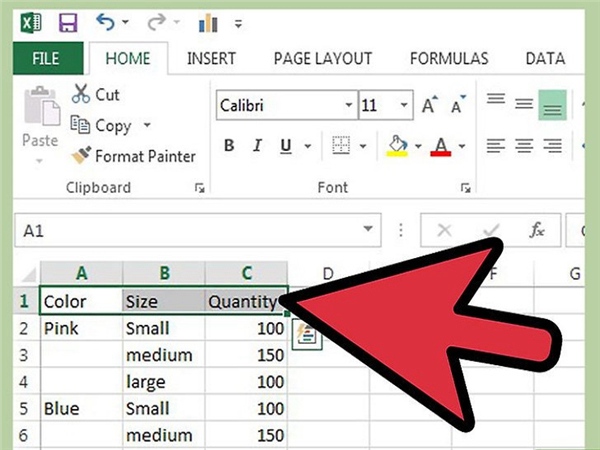
2、确定电子表格中将被用来作为标题行的部分。
一些列标题可能有超过1行作为标题的文本。确保你选择尽可能低的包含列标题信息的行。
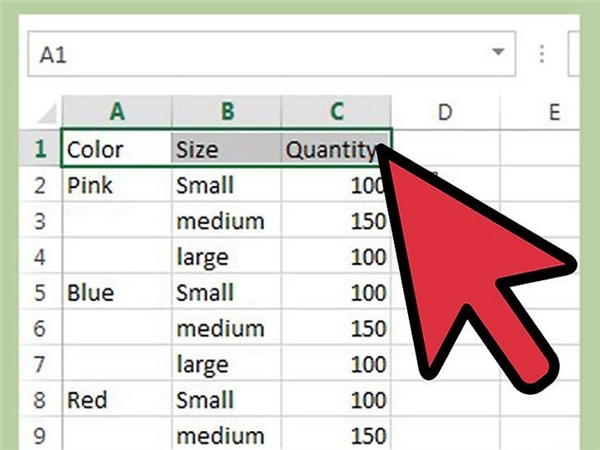
3、单击作为标题行的第一个单元格并向右拖动打亮这些单元格。

4、将此行文本置中,应用粗体文字,添加背景颜色或图框以形成一个明显的对比度。

5、点击标题行正下方的行号。例如,如果标题行最底行第3行,单击电子表格左边缘的数字4。整个行会选中。
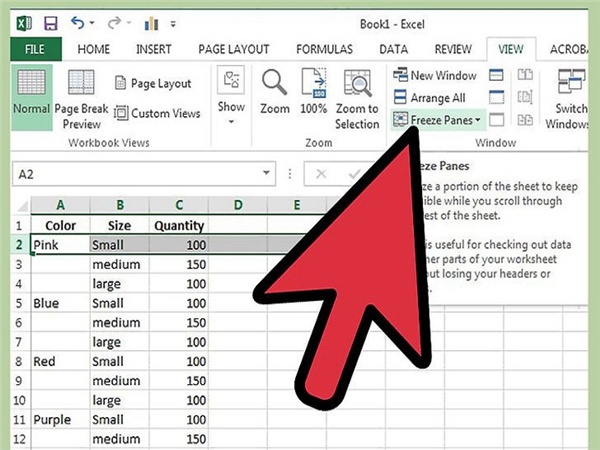
6、打亮你创建的标题行冻结这些单元格。
1)在Excel2007和2010中,选择“查看”选项卡中的“冻结单元格” 。
2)在Excel 2003中,“冻结单元格”选项在工具栏窗口菜单下。

7、如果电子表格比Excel窗口宽,允许水平和垂直滚动。
1)找到标题行下面第一行第一个单元格和你想保持在屏幕上的单元格的之交界处的右边第一个单元格。
2)选定此单元格,使用“冻结单元格”命令。现在,您可以上下左右滚动,保持标题行可见。
最后:上面就是心愿游戏的小编为您带来的Excel中添加标题行的教程,希望能帮到大家,更多相关的文章请收藏心愿游戏

来源:https://soft.3dmgame.com/gl/10134.html
免责声明:文中图文均来自网络,如有侵权请联系删除,心愿游戏发布此文仅为传递信息,不代表心愿游戏认同其观点或证实其描述。
相关文章
更多-

- excel图表中怎么使用小人图形填充条形图
- 时间:2026-01-22
-
- Excel怎么设计一款心电图样式的图表
- 时间:2026-01-22
-

- Excel表格中怎么画画
- 时间:2026-01-22
-
- Excel怎么设计不等宽柱的图表
- 时间:2026-01-22
-

- excel限制条件如何设置
- 时间:2026-01-22
-
- Excel如何设置动态目录文件
- 时间:2026-01-22
-

- Excel表格中多个坐标轴的图表怎么制作
- 时间:2026-01-22
-

- Excel2016表格中怎么另存为CSV格式
- 时间:2026-01-22
精选合集
更多大家都在玩










大家都在看
更多-

- 带林字文艺网名男生霸气(精选100个)
- 时间:2026-01-22
-
- 花果山高级会议梗解读是什么意思
- 时间:2026-01-22
-
- 光荣使命第2集剧情介绍
- 时间:2026-01-22
-

- 伊莫隐藏宝箱位置大全
- 时间:2026-01-22
-

- 前程无忧怎么隐藏自己的简历?前程无忧隐藏简历的步骤教程
- 时间:2026-01-22
-

- 三国天下归心魏国骁将队玩法教程
- 时间:2026-01-22
-
- 6TB云空间!大疆上线夸克网盘云服务 支持8K视频无损备份
- 时间:2026-01-22
-
- 光荣使命第1集剧情介绍
- 时间:2026-01-22