excel图表中怎么使用小人图形填充条形图
时间:2026-01-22 | 作者: | 阅读:0肯定有的朋友想明白excel图表中怎么使用小人图形填充条形图,下面由心愿游戏的小编为你带来这方面的答案,跟小编一起来看看吧。
excel图表中怎么使用小人图形填充条形图

1、首先启动excel2010,执行ctrl+o组合键打开事先准备的一份表格数据,接着选择数据区域a1:b11.
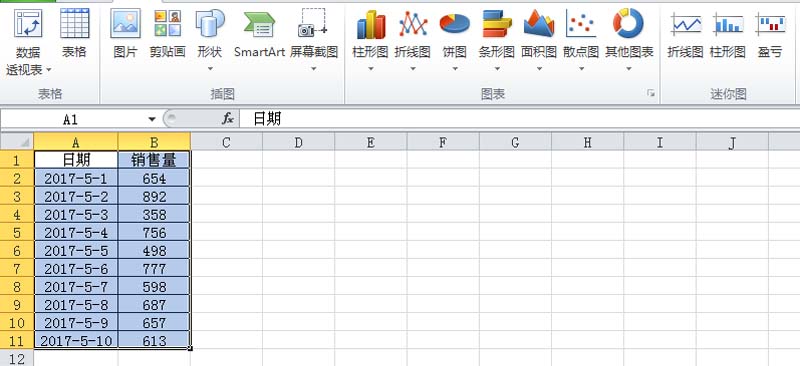
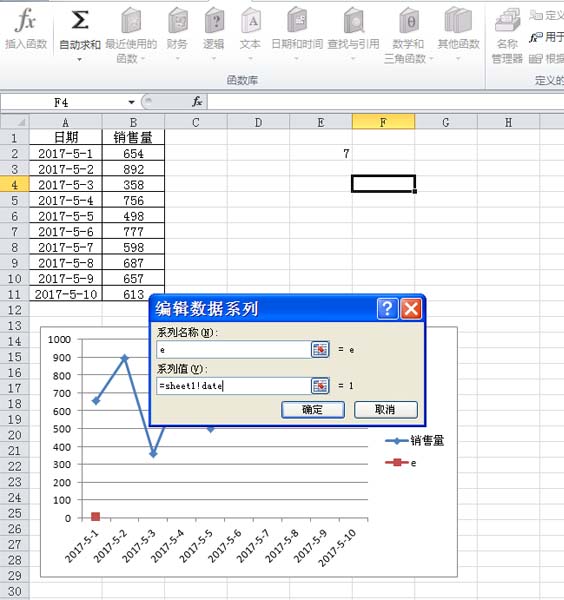
2、执行插入-折线图命令,这样就插入了一个折线图,选择单元格e2并输入7,执行公式-定义名称命令,在弹出的对话框中输入名称为date,引用位置设置为,点击确定按钮。

3、右键单击该图表从下拉菜单中选择选择数据选项,接着弹出选择数据源对话框,在该对话框中点击添加按钮,弹出编辑数据系列对话框,设置系列名称为e,系列值为=sheet1!date,点击确定。
4、执行开发工具-插入命令,从下拉菜单中选择滚动条,在sheet1中拖拽绘制一个滚动条。

5、右键单击该滚动条,从下拉菜单中选择设置控件格式选项,接着弹出设置控件格式对话框。
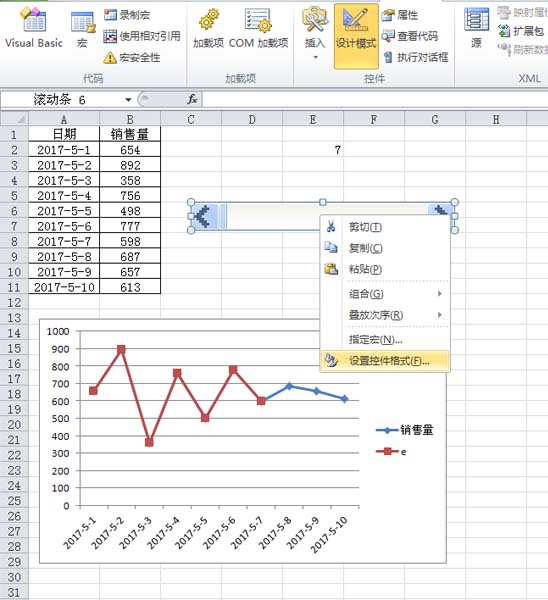
6、在设置控件格式对话框中,切换到控制选项卡,设置最小值为1,最大值为31,页步长为5,单元格链接为e2,点击确定按钮。

7、在单元格f2中输入公式=INDEX(B:B,E2+10),接着在单元格g2中输入=INDEX(A:A,E2+10)。

8、右键单击单元格g2,从下拉菜单中选择设置单元格格式选项,在弹出的对话框中设置自定义为m/d.点击确定按钮。
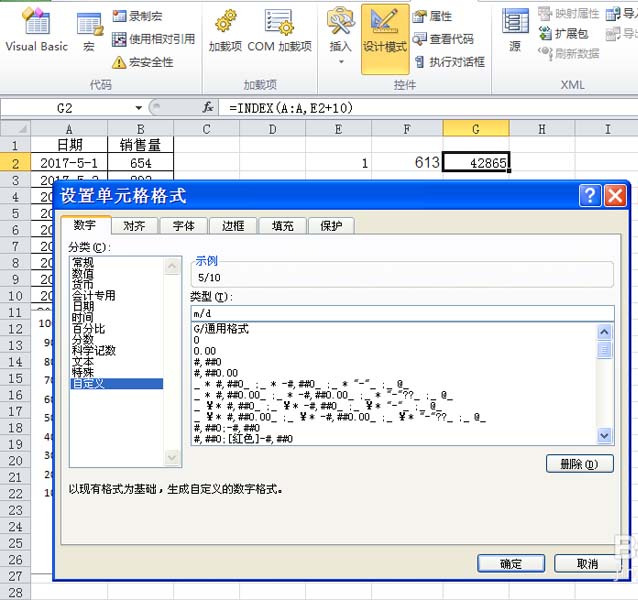
9、右键单击图表从下拉菜单中选择选择数据选项,在弹出的对话框选择添加按钮,选择系列3,选择编辑,选择数据区域点击确定按钮。
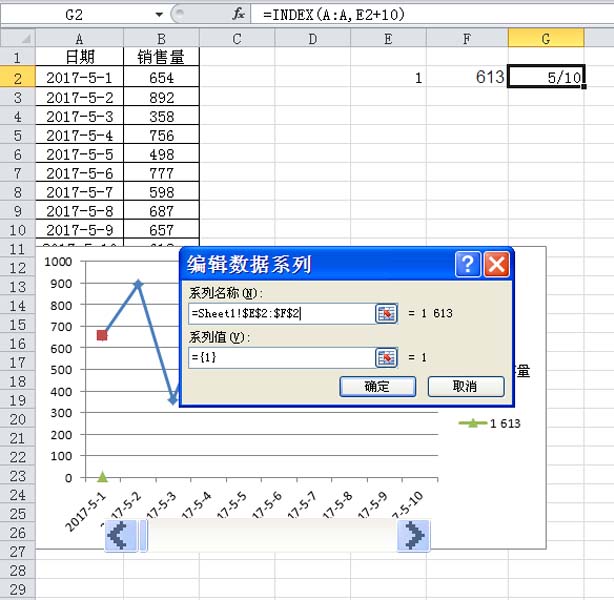
10、接着选择网格删除网格,调整图表的大小和位置,这样一个随着滚动条变化的动态折线图就制作完成了,执行文件保存即可。

结语:以上就是心愿游戏的小编为您收集的excel图表中怎么使用小人图形填充条形图,希望有帮到小伙伴们。

来源:https://soft.3dmgame.com/gl/10138.html
免责声明:文中图文均来自网络,如有侵权请联系删除,心愿游戏发布此文仅为传递信息,不代表心愿游戏认同其观点或证实其描述。
相关文章
更多-
- excel2019表格怎么插入分组框控件
- 时间:2026-01-23
-

- excel表格怎么导入地图制作路线图
- 时间:2026-01-23
-

- excel表格怎么绘制太极八卦图
- 时间:2026-01-23
-
- excel表格怎么选中部分内容
- 时间:2026-01-23
-
- excel中如何使用if函数做备注
- 时间:2026-01-23
-

- Excel表格怎么让日期格式的数据对齐显示
- 时间:2026-01-23
-
- Excel中添加标题行的教程
- 时间:2026-01-22
-
- Excel怎么设计一款心电图样式的图表
- 时间:2026-01-22
精选合集
更多大家都在玩











大家都在看
更多-
- 反乌托邦是什么意思
- 时间:2026-01-25
-

- 百度地图时光机入口在那?百度地图时光机入口介绍
- 时间:2026-01-25
-
- 双十一和双十二哪个优惠力度大分析
- 时间:2026-01-25
-

- 铎字网名六字男生霸气(精选100个)
- 时间:2026-01-25
-
- 百万阴兵是什么意思
- 时间:2026-01-25
-

- iPhone微信语音如何设置通话降噪?iPhone微信语音通话降噪设置方法
- 时间:2026-01-25
-
- 在家可开啥小型加工厂
- 时间:2026-01-25
-

- 芝字取名字大全男生网名(精选100个)
- 时间:2026-01-25