美团群聊怎样设置消息免打扰 美团群聊消息免打扰设置步骤
时间:2026-01-27 | 作者: | 阅读:0美团群聊怎样设置消息免打扰 美团群聊消息免打扰设置步骤

1、群聊在我们购买了该店商品后会自动弹出在订单下方。

2、而后续消息将会显示在页面下方“消息”一栏。

3、选择一个群聊进入,点击右上角人物图像按钮。

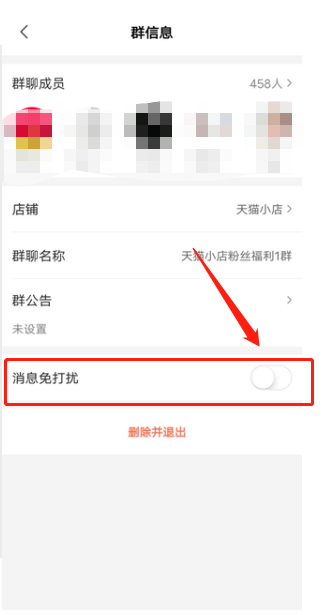
4、在这就可以看到群聊所有相关信息,点击“消息免打扰”右侧按钮即可关闭新消息提醒。但有商家发放优惠券也会及时提醒大家的。

来源:https://www.downza.cn/xy/119593.html
免责声明:文中图文均来自网络,如有侵权请联系删除,心愿游戏发布此文仅为传递信息,不代表心愿游戏认同其观点或证实其描述。
相关文章
更多-

- 美团外卖退款申请步骤详解
- 时间:2026-06-08
-

- 京东外卖怎么连接美团打印机的方法与步骤
- 时间:2026-06-08
-

- 美团外卖给骑手好评的完整操作步骤指南
- 时间:2026-06-07
-

- 美团优惠券使用教程新手必看领取步骤详解
- 时间:2026-06-06
-

- 美团秋季第一杯奶茶活动详解
- 时间:2026-06-04
-

- 美团CFO陈少晖回应与抖音竞争:美团的核心能力 凭流量无法复制
- 时间:2026-06-03
-

- 美团酒店全额退款申请方法与售后处理指南
- 时间:2026-06-02
-

- 幽灵外卖案罚单落地 美团Q1财报披露被罚7.4亿
- 时间:2026-06-01
精选合集
更多大家都在玩
热门话题
大家都在看
更多-

- 万神殿战略城市建造游戏《Theos: Cities of Myth》将于今年登陆PC平台
- 时间:2026-06-08
-

- 上帝模拟游戏《Ornelia》将以抢先体验的形式登陆PC平台
- 时间:2026-06-08
-

- 美间导入酷家乐户型图矢量文件详细教程
- 时间:2026-06-08
-

- 美间家居海报制作全攻略 快速上手技巧分享
- 时间:2026-06-08
-

- 日语配音秀App核心功能全面解析与使用指南
- 时间:2026-06-08
-

- 单人僵尸撤离类游戏《Pale Tide》将登陆PC平台
- 时间:2026-06-08
-

- 蚂蚁庄园今日答案最新6.9 6月9日庄园每日答题答案
- 时间:2026-06-08
-

- 美间智能排版软件使用教程与操作指南
- 时间:2026-06-08