美间智能排版软件使用教程与操作指南
时间:2026-06-08 | 作者:318050 | 阅读:0美间智能排版功能操作指南
美间软件的智能排版功能,能快速统一设计风格。具体操作步骤如下:
第一步:打开户型图
启动美间后,请将视线移到工作区右侧的工具栏。
找到并点击“找户型”选项,将你需要设计的户型图导入到画布中。

第二步:进入属性设置
当户型图在画布上就位后,进行关键一步。
请看向画布区域的右上角,点击那里的“属性”按钮。
点击后,即可打开全局样式设置面板。
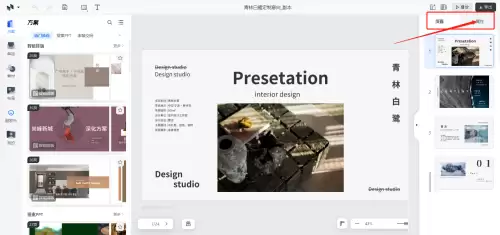
第三步:选择主题风格
在属性面板里,你会看到几个核心选项:
- 主题
- 配色
- 字体
这里就像是整个设计的控制中心。你可以根据项目需求或个人喜好,自由搭配一套视觉风格。
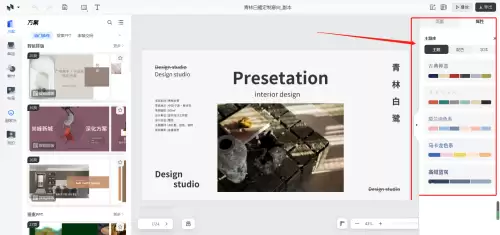
第四步:应用范围设定
选定一个心仪的主题后,系统会询问应用范围。
你需要做出选择:
- 只改变当前页的样式?
- 还是将风格应用到文档中的所有页面?
根据你的实际需要选择即可。
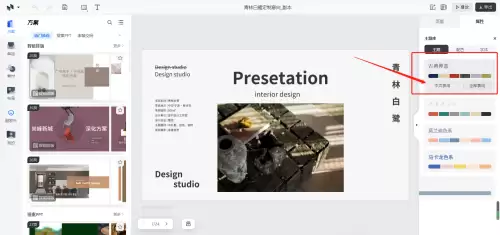
第五步:完成统一修改
确认之后,智能排版功能便开始生效。
之前设定的颜色方案、字体样式等,会自动同步到你指定的页面中。
瞬间完成多个页面的风格统一,效率提升肉眼可见。
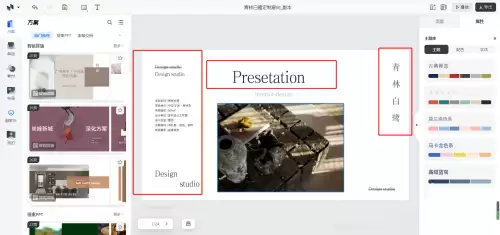

来源:整理自互联网
免责声明:文中图文均来自网络,如有侵权请联系删除,心愿游戏发布此文仅为传递信息,不代表心愿游戏认同其观点或证实其描述。
相关文章
更多-
- 美间智能排版软件使用教程与操作指南
- 时间:2026-06-08
-
- 红手指云手机画面全屏显示设置教程
- 时间:2026-06-08
-

- 低配手机宙斯浏览器滑动网页掉帧如何解决
- 时间:2026-06-08
-

- 红手指系统异常提醒功能开启方法详解
- 时间:2026-06-08
-

- 红手指云手机截图高清设置教程
- 时间:2026-06-08
-

- 红手指自动下图打怪脚本使用教程与设置方法
- 时间:2026-06-08
-
- 红手指云手机静音设置方法
- 时间:2026-06-08
-

- 淘宝直播拉黑粉丝教程及解除方法
- 时间:2026-06-08
精选合集
更多大家都在玩
热门话题
大家都在看
更多-

- 万神殿战略城市建造游戏《Theos: Cities of Myth》将于今年登陆PC平台
- 时间:2026-06-08
-

- 上帝模拟游戏《Ornelia》将以抢先体验的形式登陆PC平台
- 时间:2026-06-08
-

- 美间导入酷家乐户型图矢量文件详细教程
- 时间:2026-06-08
-

- 美间家居海报制作全攻略 快速上手技巧分享
- 时间:2026-06-08
-

- 日语配音秀App核心功能全面解析与使用指南
- 时间:2026-06-08
-

- 单人僵尸撤离类游戏《Pale Tide》将登陆PC平台
- 时间:2026-06-08
-

- 蚂蚁庄园今日答案最新6.9 6月9日庄园每日答题答案
- 时间:2026-06-08
-
- 美间智能排版软件使用教程与操作指南
- 时间:2026-06-08