美间导入酷家乐户型图矢量文件详细教程
时间:2026-06-08 | 作者:318050 | 阅读:0在室内设计工作流中,将酷家乐绘制的精准户型图导入美间等软装平台进行深化,是许多设计师的常见需求。本文将详细拆解这一操作流程,帮助两个工具实现顺畅协作。
美间导入酷家乐矢量户型的方法
整个过程直观简单,主要分为以下四个步骤:
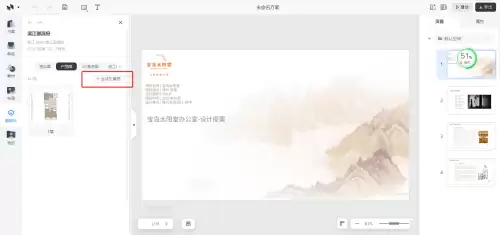
第一步:在美间中启动酷家乐插件并选择户型
首先,在美间工具面板中找到并点击“酷家乐”插件。
接着,从你的酷家乐方案库中选择需要导出的户型方案,点击其中的“户型图”进入下一步。

第二步:生成矢量图
进入户型图界面后,请注意找到并点击画面上提示的【生成矢量图】按钮。
这是获取可编辑矢量文件的关键操作。
第三步:设置矢量户型内容
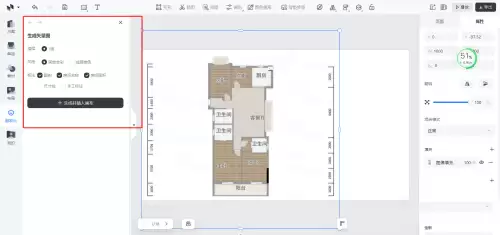
点击生成后,系统会弹出设置窗口。
在此,你可以对即将生成的矢量户型图进行详细配置,例如:
- 是否显示尺寸标注
- 是否显示家具布局
- 是否显示房间名称
请确保导入内容符合你的具体设计需求。
第四步:选择风格并插入画布
完成内容设置后,通常还可以选择一种视觉风格。
最后,点击【生成并插入画布】,你设置的矢量户型图便会直接出现在美间的设计画布上。
下图展示了两种不同生成风格的效果,你可根据后续的软装设计基调灵活选择。
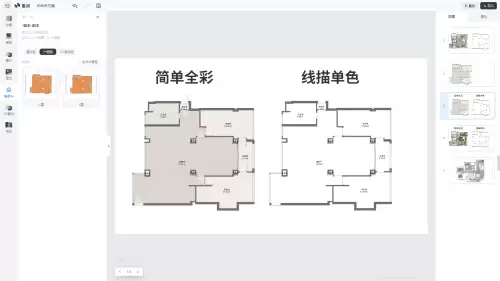
完成以上步骤,酷家乐的精准户型数据即成功转换为美间内的可编辑矢量元素。
此后,你便可在清晰的户型框架上,自由进行软装搭配与方案创作。

来源:整理自互联网
免责声明:文中图文均来自网络,如有侵权请联系删除,心愿游戏发布此文仅为传递信息,不代表心愿游戏认同其观点或证实其描述。
相关文章
更多-
- 有道词典个人简介设置步骤详解
- 时间:2026-06-08
-
- 有道词典大字体设置教程与步骤详解
- 时间:2026-06-08
-

- 如何关闭有道词典工具栏
- 时间:2026-06-08
-
- 谷歌地球街景查看方法详解
- 时间:2026-06-08
-
- 谷歌地球自定义地标图标样式详细教程
- 时间:2026-06-08
-

- 谷歌地球使用数据统计发送方法与设置步骤
- 时间:2026-06-08
-
- 谷歌地球测量距离的详细步骤与方法
- 时间:2026-06-08
-
- 阿里旺旺版本号查看方法详解
- 时间:2026-06-08
精选合集
更多大家都在玩
热门话题
大家都在看
更多-

- 万神殿战略城市建造游戏《Theos: Cities of Myth》将于今年登陆PC平台
- 时间:2026-06-08
-

- 上帝模拟游戏《Ornelia》将以抢先体验的形式登陆PC平台
- 时间:2026-06-08
-
- 美间导入酷家乐户型图矢量文件详细教程
- 时间:2026-06-08
-

- 美间家居海报制作全攻略 快速上手技巧分享
- 时间:2026-06-08
-

- 日语配音秀App核心功能全面解析与使用指南
- 时间:2026-06-08
-

- 单人僵尸撤离类游戏《Pale Tide》将登陆PC平台
- 时间:2026-06-08
-

- 蚂蚁庄园今日答案最新6.9 6月9日庄园每日答题答案
- 时间:2026-06-08
-

- 美间智能排版软件使用教程与操作指南
- 时间:2026-06-08