UC浏览器怎么修改图片清晰度 UC浏览器修改图片清晰度方法
时间:2026-01-31 | 作者: | 阅读:0UC浏览器怎么修改图片清晰度 UC浏览器修改图片清晰度方法

1、首先,点击“UC浏览器”app,打开软件

2、进入到主界面后,点击右下角的“我的”

3、接下来,在我的界面中点击右上角的“设置”按钮
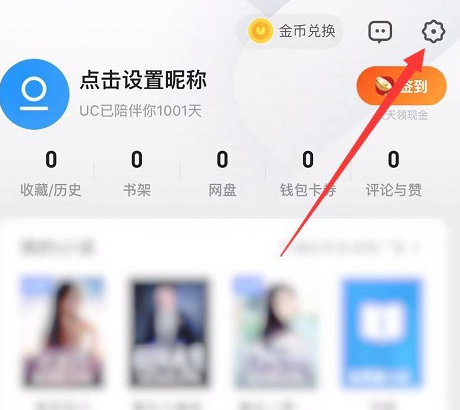
4、进入到设置后,点击“极速省流”选项
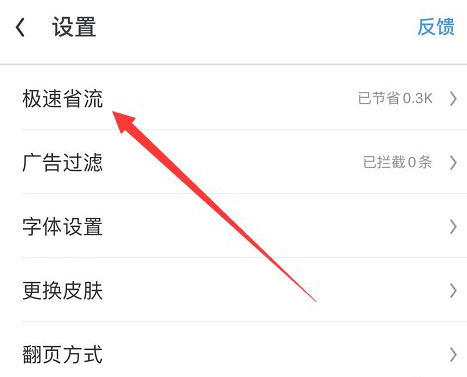

5、然后,我们找到界面中的“图片质量”一栏,点击进入

6、最后,我们将页面中的“高清”勾选就可以了。


来源:https://www.downza.cn/xy/109073.html
免责声明:文中图文均来自网络,如有侵权请联系删除,心愿游戏发布此文仅为传递信息,不代表心愿游戏认同其观点或证实其描述。
相关文章
更多-

- UC浏览器电脑版网页登录入口与使用教程
- 时间:2026-05-25
-

- UC浏览器视频缓存清理教程:彻底删除电影释放手机存储空间
- 时间:2026-05-25
-

- UC浏览器全屏隐藏时间与电量图标教程
- 时间:2026-05-24
-

- UC浏览器官方下载2026最新版 网页版入口直达
- 时间:2026-05-24
-

- UC浏览器官方网页版登录入口2026最新地址
- 时间:2026-05-24
-

- UC浏览器招聘网登录入口官网网址与使用指南
- 时间:2026-05-24
-

- UC浏览器清除历史记录详细步骤教程
- 时间:2026-05-24
-

- UC浏览器官方网页版登录入口与最新网址链接
- 时间:2026-05-24
精选合集
更多大家都在玩




大家都在看
更多-
- VMware Tools安装教程 Linux系统详细步骤
- 时间:2026-05-25
-
- 百度翻译中英文互译实用技巧与常见问题详解
- 时间:2026-05-25
-

- 碟中谍香港译名为何叫职业特工队
- 时间:2026-05-25
-

- 播音配音的语言特点与发声技巧解析
- 时间:2026-05-25
-
- AE2020制作火焰发光粒子特效教程
- 时间:2026-05-25
-
- Ashampoo照片怀旧风制作教程:轻松打造复古质感照片
- 时间:2026-05-25
-

- 影视大全收藏与查看方法详解
- 时间:2026-05-25
-
- 母婴店成功经营的五大核心秘诀
- 时间:2026-05-25