VMware Tools安装教程 Linux系统详细步骤
时间:2026-05-25 | 作者:318050 | 阅读:0为什么需要安装 VMware Tools?
在虚拟机中使用 Linux 时,VMware Tools 是实现高效操作的关键组件。
它能带来两大核心便利:
- 实现主机与虚拟机之间的无缝文件拖放。
- 让虚拟机屏幕分辨率随窗口大小自动调整。
为 Windows 系统安装此工具通常很简单。但在 Linux 中,则需要通过命令行手动操作。
别担心,只要按顺序执行以下步骤,过程并不复杂。
第一步:启动安装并挂载工具盘
首先,启动你的 Linux 虚拟机。
在 VMware 软件顶部菜单栏,点击“虚拟机”,然后选择“安装 VMware Tools”。
操作后,系统通常会提示检测到新光盘已加载。

第二步:打开终端并创建挂载点
在桌面空白处点击右键,选择“在终端中打开”。
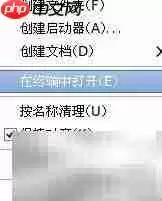
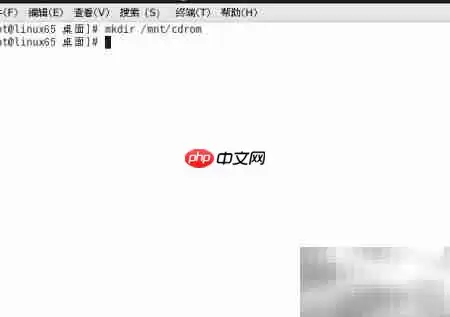
终端打开后,输入以下命令创建一个挂载点:
mkdir /mnt/cdrom
此命令会在系统的 /mnt 目录下新建名为 cdrom 的文件夹。
注意:/mnt 目录是 Linux 中临时挂载外部设备(如光盘、U盘)的标准位置。
如果命令提示符不是以 # 开头(代表 root 权限),请先执行 su - 命令切换权限。
第三步:挂载光盘并查看文件
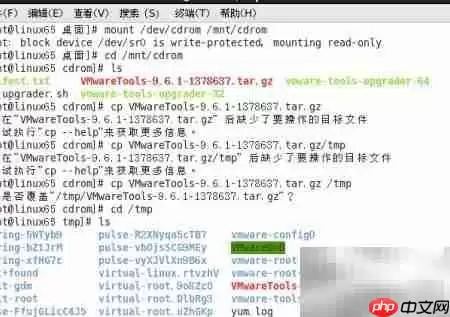
运行以下命令,将虚拟光驱挂载到刚创建的目录:
mount /dev/cdrom /mnt/cdrom
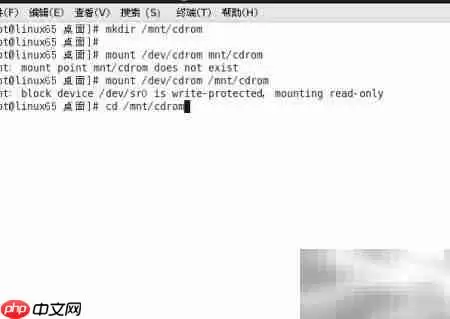
挂载成功后,进入目录并列出文件:
cd /mnt/cdrom
ls
确认 VMware Tools 的安装包(通常为 .tar.gz 压缩包)存在。
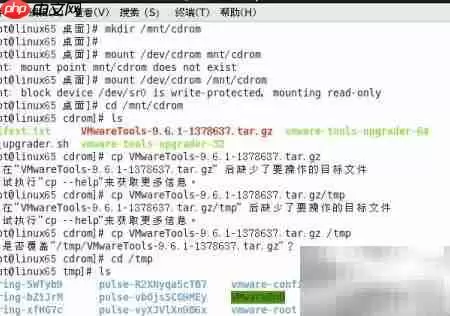
第四步:复制并解压安装包
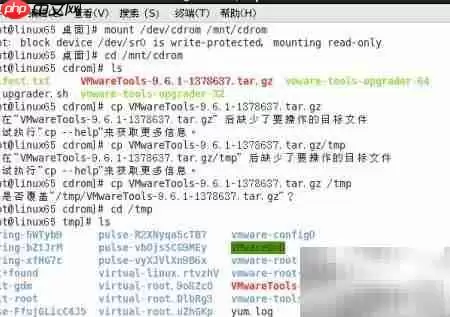
将安装包复制到有写权限的临时目录,例如 /tmp:
cp VMwareTools-*.tar.gz /tmp
(请将星号替换为实际看到的版本号)
然后切换目录并确认文件:
cd /tmp
ls
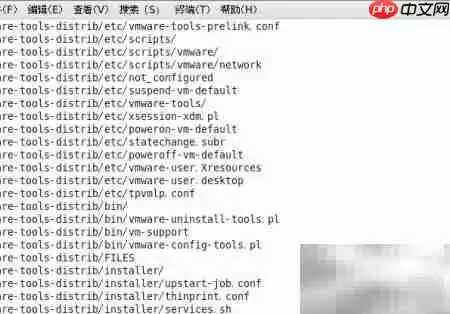
确认文件存在后,执行解压命令:
tar -zxvf VMwareTools-9.6.1-1378637.tar.gz
(请确保文件名与你复制的完全一致)
此命令会解压出包含所有安装脚本的文件夹。
第五步:运行安装脚本并重启
进入最关键的一步,运行安装脚本:
sudo ./vmware-tools-distrib/vmware-install.pl
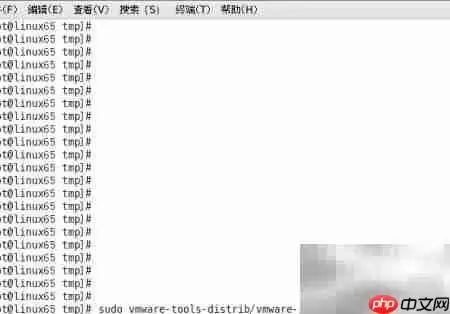
脚本运行后,屏幕上会出现一系列配置选项。
对于大多数用户,一路按回车键接受所有默认设置即可。
安装结束后,脚本会给出提示。
最后,在终端输入以下命令重启虚拟机,使配置生效:
reboot
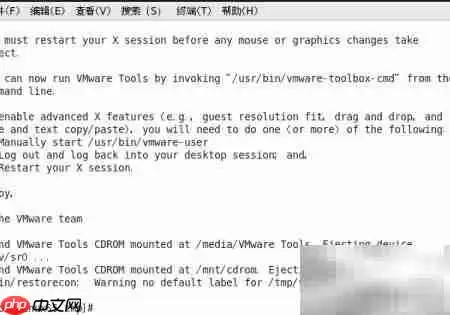
安装完成
系统重启后,VMware Tools 就安装好了。
现在,你可以享受更流畅的虚拟机体验:
- 在主客机之间自由拖拽文件。
- 虚拟机屏幕自动适应窗口大小。
整个过程步骤清晰,跟着操作很快就能完成。

来源:整理自互联网
免责声明:文中图文均来自网络,如有侵权请联系删除,心愿游戏发布此文仅为传递信息,不代表心愿游戏认同其观点或证实其描述。
相关文章
更多-

- 播音配音的语言特点与发声技巧解析
- 时间:2026-05-25
-

- AE2020制作火焰发光粒子特效教程
- 时间:2026-05-25
-

- 一键成片剪辑教程:手机剪映快速制作短视频
- 时间:2026-05-25
-
- 女性单人坐姿速写绘画技巧
- 时间:2026-05-25
-

- Mocha抠图新手教程快速上手指南
- 时间:2026-05-25
-

- Excel绘制太极八卦图详细步骤与技巧
- 时间:2026-05-25
-

- iPod转换完成如何安全退出
- 时间:2026-05-25
-
- Eagle主题色如何修改详细图文教程
- 时间:2026-05-25
精选合集
更多大家都在玩



大家都在看
更多-
- VMware Tools安装教程 Linux系统详细步骤
- 时间:2026-05-25
-

- 百度翻译中英文互译实用技巧与常见问题详解
- 时间:2026-05-25
-

- 碟中谍香港译名为何叫职业特工队
- 时间:2026-05-25
-
- 播音配音的语言特点与发声技巧解析
- 时间:2026-05-25
-
- AE2020制作火焰发光粒子特效教程
- 时间:2026-05-25
-

- Ashampoo照片怀旧风制作教程:轻松打造复古质感照片
- 时间:2026-05-25
-

- 影视大全收藏与查看方法详解
- 时间:2026-05-25
-

- 母婴店成功经营的五大核心秘诀
- 时间:2026-05-25