AE2020制作火焰发光粒子特效教程
时间:2026-05-25 | 作者:318050 | 阅读:0在AE 2020中为粒子火焰添加发光效果
想让After Effects 2020里的粒子火焰燃烧得更耀眼吗?添加发光(Glow)特效是关键。以下流程能帮你快速打造层次丰富、光影流动的逼真火焰。
第一步:创建新合成
启动AE 2020,创建一个新的合成。建议根据最终输出需求设定尺寸、帧速率和持续时间。清晰的起点能让后续工作事半功倍。

第二步:创建粒子火焰
合成建好后,创建粒子火焰。使用粒子系统(如Particular插件),核心调整包括:
- 发射器类型、发射速率、生命周期
- 粒子本身的形态、尺寸、不透明度
- 物理运动参数
通过调整这些参数,让火焰的初步形态和动态符合你的视觉设想。
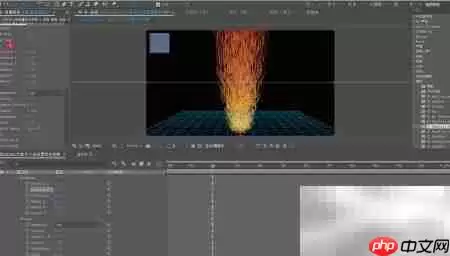
第三步:定位火焰发射源
火焰的“出生点”决定其运动轨迹。利用粒子系统中的PRODUCER(发射器)工具,可以在三维空间里精确设定火焰的发射源。这一步直接关系到火焰与场景互动的真实感。
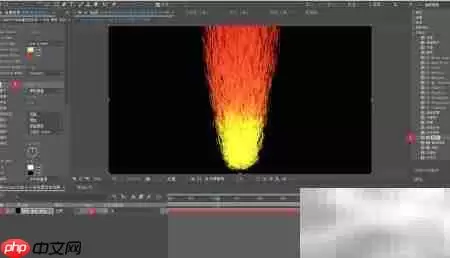
第四步:添加基础发光特效
基础形态完成后,开始注入光芒。选中粒子火焰图层,在效果面板中找到并添加“Glow”特效。初始发光可能平淡,但这是后续所有华丽效果的基础。
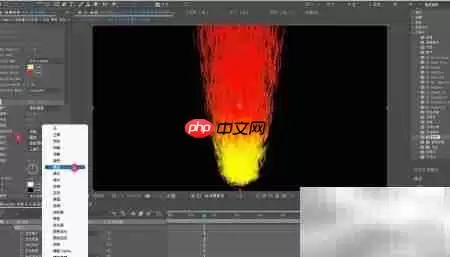
第五步:叠加多层发光特效
单层发光往往单薄。秘诀是叠加多个发光特效。你可以为同一图层添加五个甚至更多“Glow”效果。
每个效果独立调节:
- Glow Threshold(发光阈值)
- Glow Radius(发光半径)
- Glow Intensity(发光强度)
通过设置不同参数组合,能营造从内到外、层次分明的辉光质感。
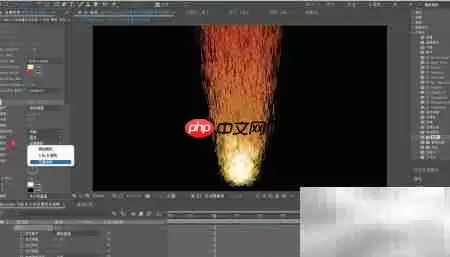
第六步:调整发光颜色
颜色是情绪的放大器。发光特效也控制色彩。系统通常提供多种预置方案,例如:
- 炽热的橙黄
- 冷艳的幽蓝
- 神秘的紫红
你可以根据场景氛围自由选择和搭配,让火焰的氛围感瞬间提升。
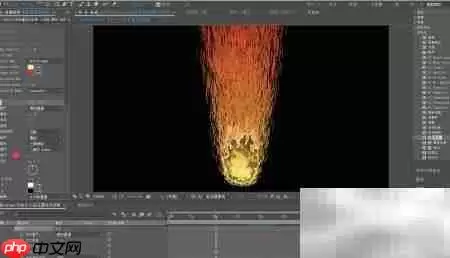
第七步:制作动态颜色动画
最后,让火焰“活”起来。静态发光缺少灵动。通过为“Glow Colors”属性设置关键帧,可以制作颜色循环动画。
让火焰色彩在红、黄、橙间过渡,或实现更奇幻的色相转换。这样火焰就拥有了动态呼吸和流动光影的生命力。
至此,一个拥有动态发光效果的粒子火焰就制作完成了。参数没有绝对标准,多尝试多对比,直到找到最契合你心中所想的那团火焰。

来源:整理自互联网
免责声明:文中图文均来自网络,如有侵权请联系删除,心愿游戏发布此文仅为传递信息,不代表心愿游戏认同其观点或证实其描述。
相关文章
更多-

- 播音配音的语言特点与发声技巧解析
- 时间:2026-05-25
-
- 一键成片剪辑教程:手机剪映快速制作短视频
- 时间:2026-05-25
-
- 女性单人坐姿速写绘画技巧
- 时间:2026-05-25
-

- Mocha抠图新手教程快速上手指南
- 时间:2026-05-25
-

- Excel绘制太极八卦图详细步骤与技巧
- 时间:2026-05-25
-
- iPod转换完成如何安全退出
- 时间:2026-05-25
-

- Eagle主题色如何修改详细图文教程
- 时间:2026-05-25
-
- PCtoLCD2002 C51取模软件使用教程与下载指南
- 时间:2026-05-25
精选合集
更多大家都在玩



大家都在看
更多-

- VMware Tools安装教程 Linux系统详细步骤
- 时间:2026-05-25
-

- 百度翻译中英文互译实用技巧与常见问题详解
- 时间:2026-05-25
-

- 碟中谍香港译名为何叫职业特工队
- 时间:2026-05-25
-
- 播音配音的语言特点与发声技巧解析
- 时间:2026-05-25
-
- AE2020制作火焰发光粒子特效教程
- 时间:2026-05-25
-

- Ashampoo照片怀旧风制作教程:轻松打造复古质感照片
- 时间:2026-05-25
-

- 影视大全收藏与查看方法详解
- 时间:2026-05-25
-

- 母婴店成功经营的五大核心秘诀
- 时间:2026-05-25