钉钉app怎么实现拍照创建审批? 钉钉拍照创建审批模板的技巧步骤
时间:2026-01-31 | 作者: | 阅读:0钉钉app怎么实现拍照创建审批 钉钉拍照创建审批模板的技巧步骤

1、打开APP进入【工作】页面。

2、在应用列表中找到【OA审批】点击进入。

3、进入后,再点击底部导航菜单【设置】
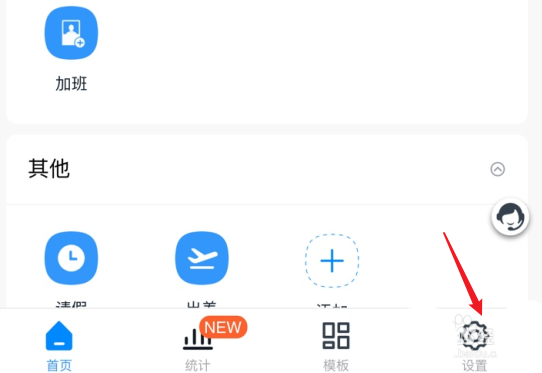
4、进入设置页面,点击【创建审批单】项。

5、进入创建审批单页面,再点击【拍照创建审批】

6、进入后点击【同意协议并拍摄】,打开手机拍照功能,放平表单尽量拍的清晰些。
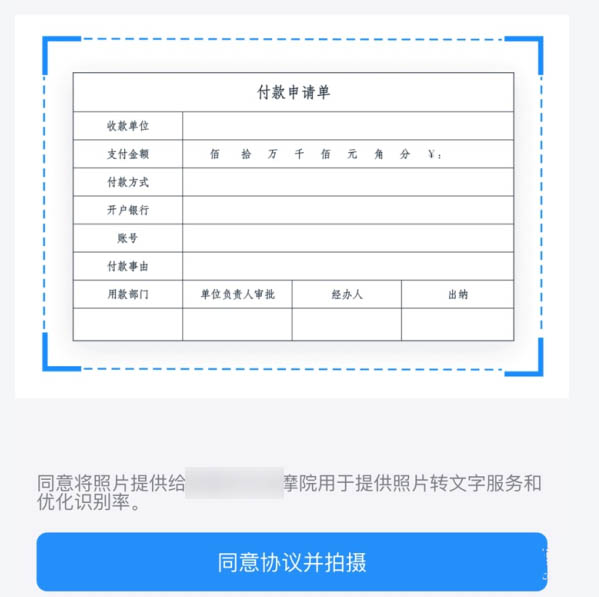
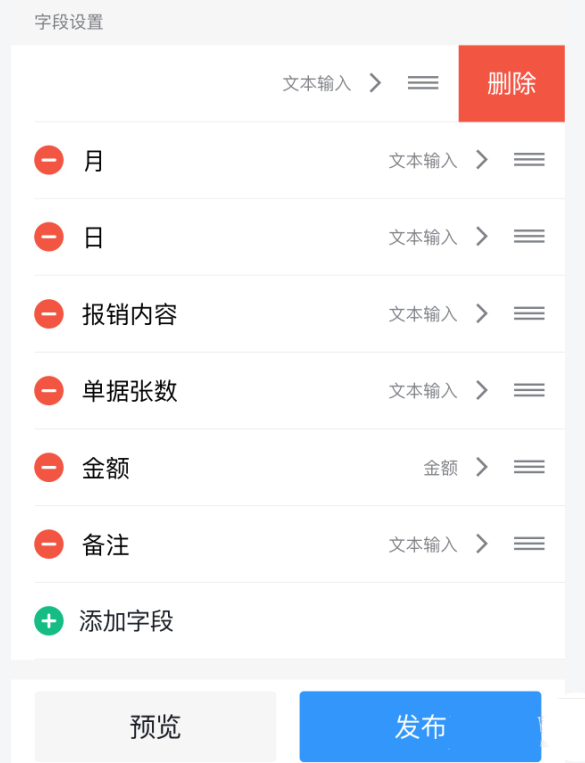
7、完成后就会等待识别,新的表单字段就创建完成了,点击【编辑】再进行手动调整。

8、调整完成后就可以发布了,更详细的调整建议在电脑端操作会方便些。

来源:https://www.downza.cn/xy/108766.html
免责声明:文中图文均来自网络,如有侵权请联系删除,心愿游戏发布此文仅为传递信息,不代表心愿游戏认同其观点或证实其描述。
相关文章
更多-

- 钉钉怎样设置文档权限_管理查看与编辑权限【安全】
- 时间:2026-05-03
-
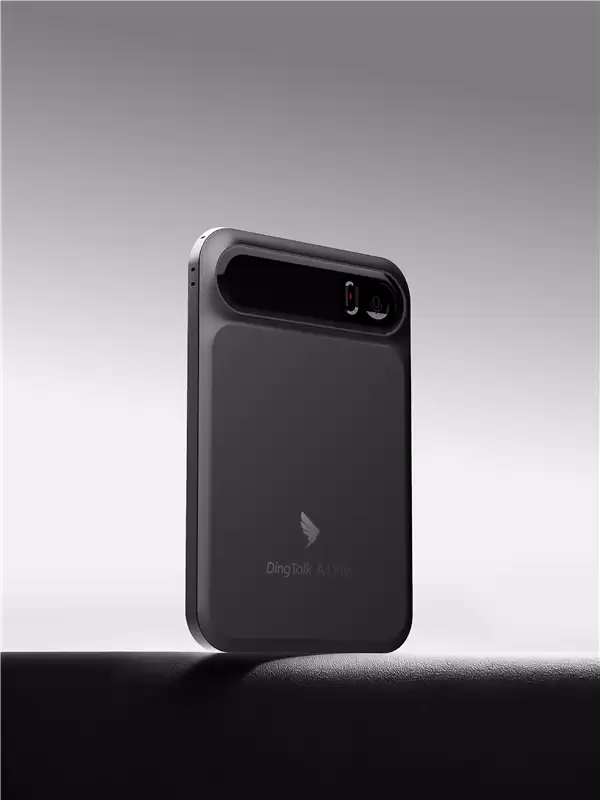
- 钉钉AI录音卡变身充电宝!DingTalk A1 Pro正式发布:1299元 录音+充电两不误
- 时间:2026-04-30
-
- 钉钉视频会议声音异常怎么办-钉钉视频会议声音出现问题如何解决
- 时间:2026-04-30
-

- 钉钉怎么撤回消息
- 时间:2026-04-17
-

- 钉钉考试自动交卷怎么设置
- 时间:2026-04-16
-

- 钉钉文档怎么转脑图 钉钉文字快速变思维导图【技巧】
- 时间:2026-04-16
-

- 钉钉考勤计算公式怎么设置
- 时间:2026-04-15
-

- 钉钉上怎么设置考勤表
- 时间:2026-04-15
精选合集
更多大家都在玩




大家都在看
更多-

- 无线摄像头怎么连接手机实时查看?
- 时间:2026-05-04
-

- 琴牌电热毯左右怎么安装才正确
- 时间:2026-05-04
-

- 小米空调如何接入米家App?
- 时间:2026-05-04
-

- 无线摄像头怎么连接手机?
- 时间:2026-05-04
-

- 女生超可爱的小网名(精选100个)
- 时间:2026-05-04
-

- 小众的花名女生英文网名(精选100个)
- 时间:2026-05-04
-

- 个性网名爱情符号女生(精选100个)
- 时间:2026-05-04
-

- 网名女生甜甜的3字英文(精选100个)
- 时间:2026-05-04