xbox登录账号没反应怎么办?xbox登录账号没反应解决方法
时间:2026-02-02 | 作者: | 阅读:0xbox登录账号没反应怎么办xbox登录账号没反应解决方法
方法一:
第一步:我们可以尝试先在电脑中登录微软账号,这样打开xbox就不需要登录了。
第二步:首先我们进入系统设置(如图所示)。

第三步:然后打开“账户”(如图所示)。
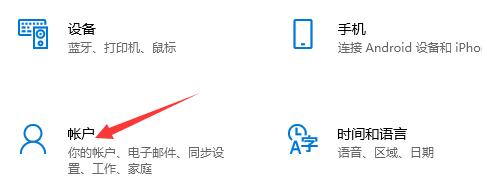
第四步:在其中选择“改用Microsoft账户登录”(如图所示)。

方法二:
第一步:首先我们以管理员身份运行“windows powershell”(如图所示)。

第二步:在其中输入“Get-AppxPackage”回车确定可以扫描出所有的软件(如图所示)。

第三步:在列表中找到xbox软件,并复制“PackageFullName”后的软件名称(如图所示)。

第四步:然后拉到最后,输入“Remove-AppxPackage”,空格加之前复制的软件名称,回车确定。
第五步:这样可以彻底删除xbox,然后我们回到应用商店重新安装一下应该就可以正常登录了(如图所示)。

方法三:
第一步:在任务栏打开任务管理器(如图所示)。

第二步:在右上角选择服务选项——左下角点击打开服务(如图所示)。
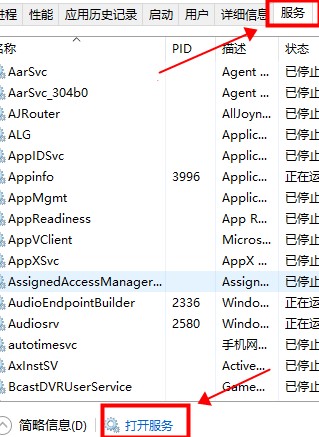
第三步:在弹出窗口找到window update服务——右击选择属性(如图所示)。

第四步:在常规选项中——下拉启动类型选择自动——点击确定(如图所示)。
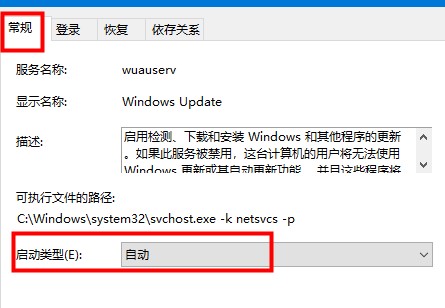
第五步:在xbox live身份验证管理器服务——右击选择属性——下拉启动类型选择自动——点击确定即可(如图所示)。


来源:https://www.downza.cn/xy/90644.html
免责声明:文中图文均来自网络,如有侵权请联系删除,心愿游戏发布此文仅为传递信息,不代表心愿游戏认同其观点或证实其描述。
相关文章
更多-

- Xbox考虑在重置中关闭Double Fine与Ninja Theory等
- 时间:2026-06-16
-

- 年7月Xbox Game Pass新增游戏全览
- 时间:2026-06-15
-

- Xbox计划加速开发《上古卷轴4重制版》《辐射76》及《光环》系列
- 时间:2026-06-14
-

- Xbox新负责人计划加快推出辐射76 光环新作与上古卷轴4重制版
- 时间:2026-06-14
-

- Xbox硬件涨价催生云游戏机遇 微软高管解读新策略
- 时间:2026-06-13
-

- Xbox未来百天重启时刻全方位深度规划与展望
- 时间:2026-06-11
-

- Xbox Project Helix 计划2027年底假期发布
- 时间:2026-06-11
-

- 报道称Xbox计划重大裁员并削减营销预算
- 时间:2026-06-11
精选合集
更多大家都在玩
大家都在看
更多-

- 植物大战僵尸2全植物获取攻略与解锁方法详解
- 时间:2026-06-20
-

- 植物大战僵尸2击杀鹦鹉技巧三招轻松通关
- 时间:2026-06-20
-

- 植物大战僵尸2通关攻略 巧用植物搭配轻松获胜
- 时间:2026-06-20
-

- 植物大战僵尸2西部第七关通关攻略与技巧详解
- 时间:2026-06-20
-

- 植物大战僵尸2绿色精华高效收集攻略
- 时间:2026-06-20
-

- 植物大战僵尸2机械牛打法攻略与通关技巧
- 时间:2026-06-20
-

- 植物大战僵尸2最强植物战力解析与实战排行
- 时间:2026-06-20
-

- 植物大战僵尸2西部关卡通关技巧与阵容推荐
- 时间:2026-06-20