迅读PDF大师怎样进行截图?迅读PDF大师进行截图的操作方法
时间:2026-03-02 | 作者: | 阅读:0迅读PDF大师怎样进行截图迅读PDF大师进行截图的操作方法
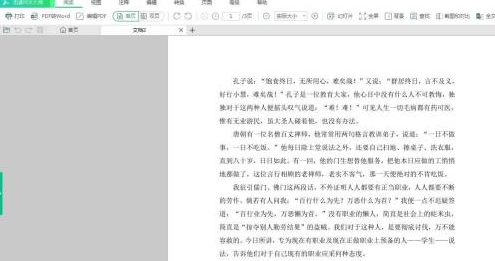
第一步:使用讯读pdf大师,打开一个需要截图的pdf文档。
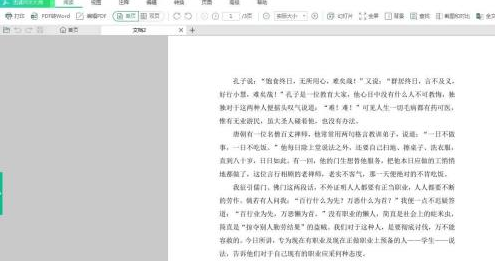
第二步:在“阅读”菜单中,单击选择“截图和对比”。
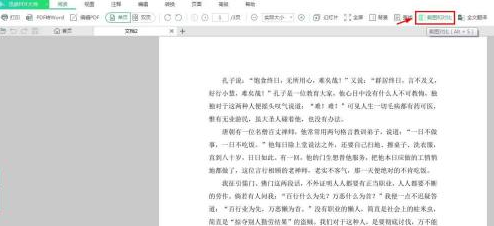
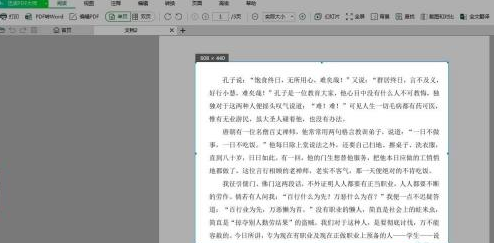
第三步:如下图所示,进入截图状态,按住鼠标左键拖动选取框。
第四步:选取好要截图的内容,单击鼠标左键,选择右下方“保存”按钮。
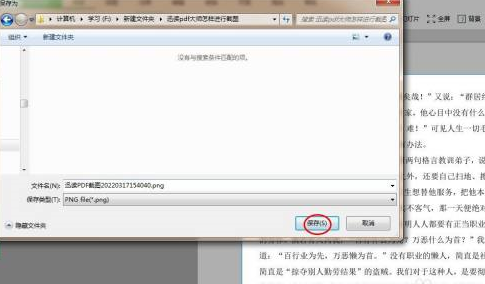
第五步:在弹出的对话框中,选择截图要保存的位置,单击“保存”按钮。

来源:https://www.downza.cn/xy/174483.html
免责声明:文中图文均来自网络,如有侵权请联系删除,心愿游戏发布此文仅为传递信息,不代表心愿游戏认同其观点或证实其描述。
相关文章
更多-

- 迅读PDF大师电脑版下载安装教程与官方指南
- 时间:2026-06-04
-

- 迅读PDF大师合并PDF文件详细图文教程
- 时间:2026-06-04
-

- 迅读PDF大师卸载教程:彻底移除不留残余
- 时间:2026-06-04
-
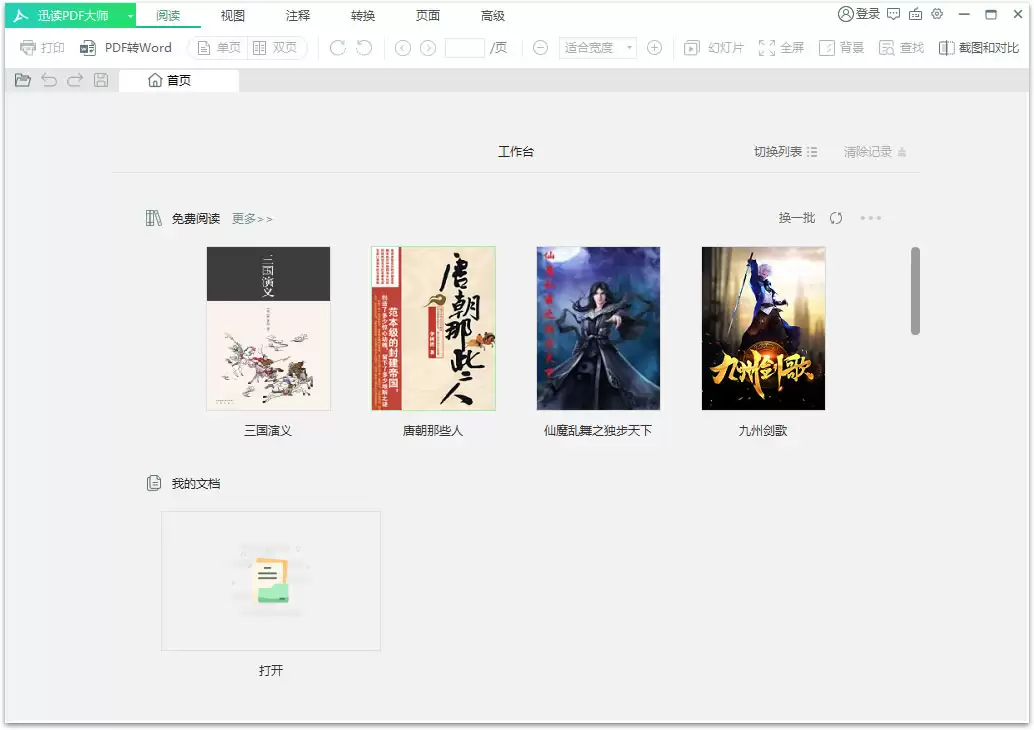
- 迅读PDF大师转换PDF为Word的详细图文教程
- 时间:2026-06-04
-
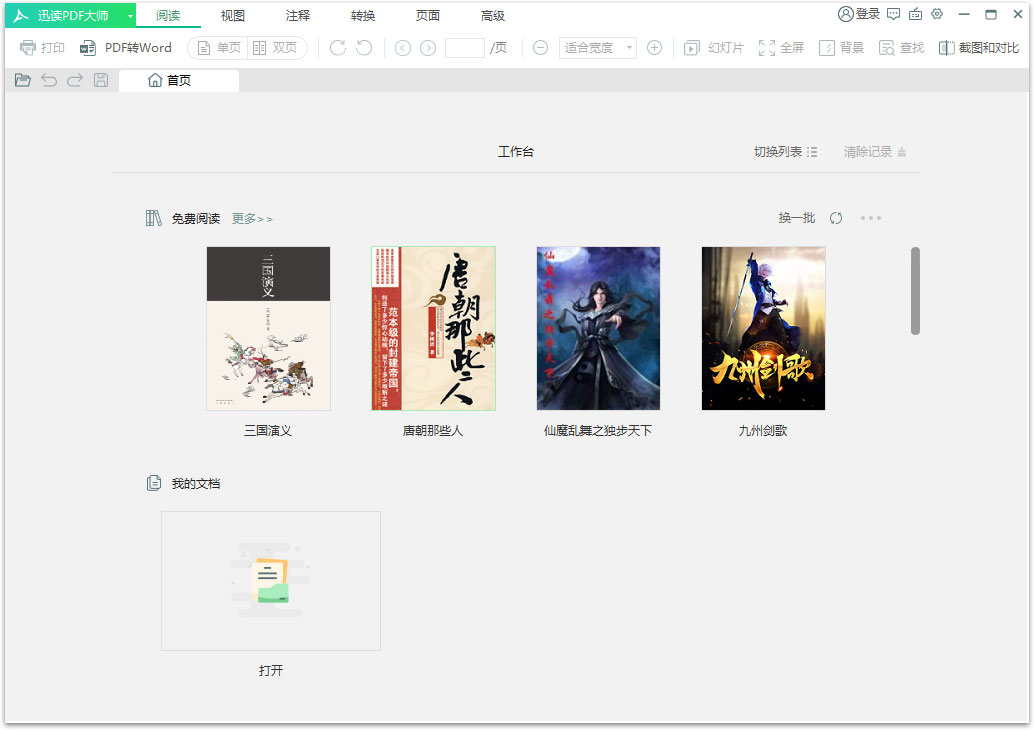
- 迅读PDF大师如何将PDF转换成Word?迅读PDF大师将PDF转换成Word教程
- 时间:2026-02-11
-
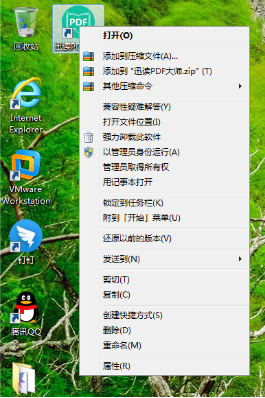
- 迅读PDF大师如何彻底卸载?迅读PDF大师彻底卸载方法
- 时间:2026-02-11
-
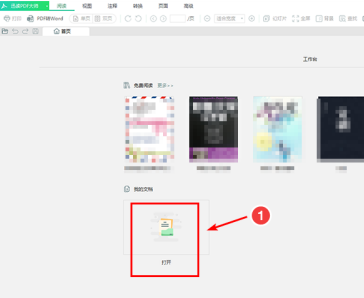
- 迅读PDF大师如何打印?迅读PDF大师打印的具体操作
- 时间:2026-02-09
-
- 迅读PDF大师怎么截图
- 时间:2025-12-02
精选合集
更多大家都在玩
大家都在看
更多-

- Xshell连接交换机的详细步骤与配置方法
- 时间:2026-06-04
-

- Xshell多会话管理教程与操作步骤详解
- 时间:2026-06-04
-

- Pandownload安装教程与详细步骤指南
- 时间:2026-06-04
-

- pandownload下载新番动漫的详细步骤教程
- 时间:2026-06-04
-

- Pandownload重复文件清理教程
- 时间:2026-06-04
-
- 迅读PDF大师电脑版下载安装教程与官方指南
- 时间:2026-06-04
-
- 迅读PDF大师合并PDF文件详细图文教程
- 时间:2026-06-04
-
- 迅读PDF大师卸载教程:彻底移除不留残余
- 时间:2026-06-04