迅读PDF大师如何将PDF转换成Word?迅读PDF大师将PDF转换成Word教程
时间:2026-02-11 | 作者: | 阅读:0迅读PDF大师如何将PDF转换成Word迅读PDF大师将PDF转换成Word教程
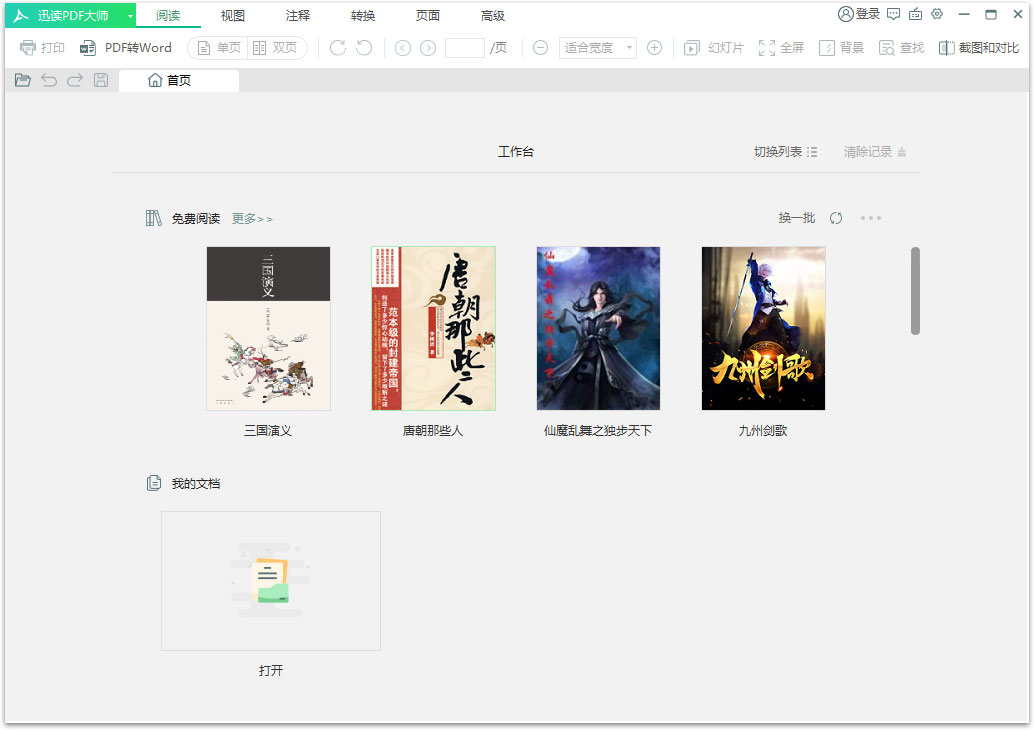
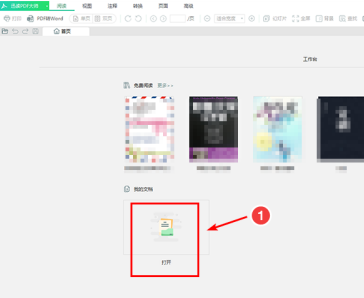
1. 首先,用户可以在本站下载安装迅读 PDF 大师,运行后界面如下图。
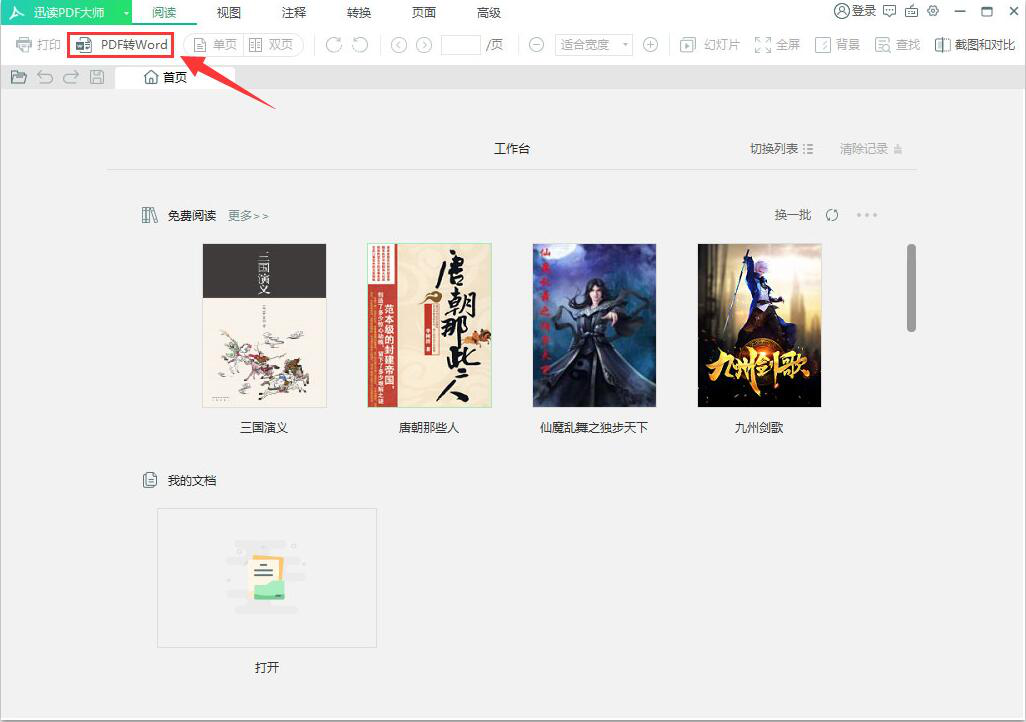
2. 然后,在迅读 PDF 大师的主界面中,点击左上方的" PDF 转 Word ",从而进入迅读 PDF 大师将 PDF 转换成 Word 的下一步操作。
3. 此时,如果用户是第一次使用迅读 PDF 大师转换 Word 的话,那会弹出如下图的界面。因为迅读 PDF 大师要下载 Word 格式的相关组件,待下载完成后继续下一步操作。

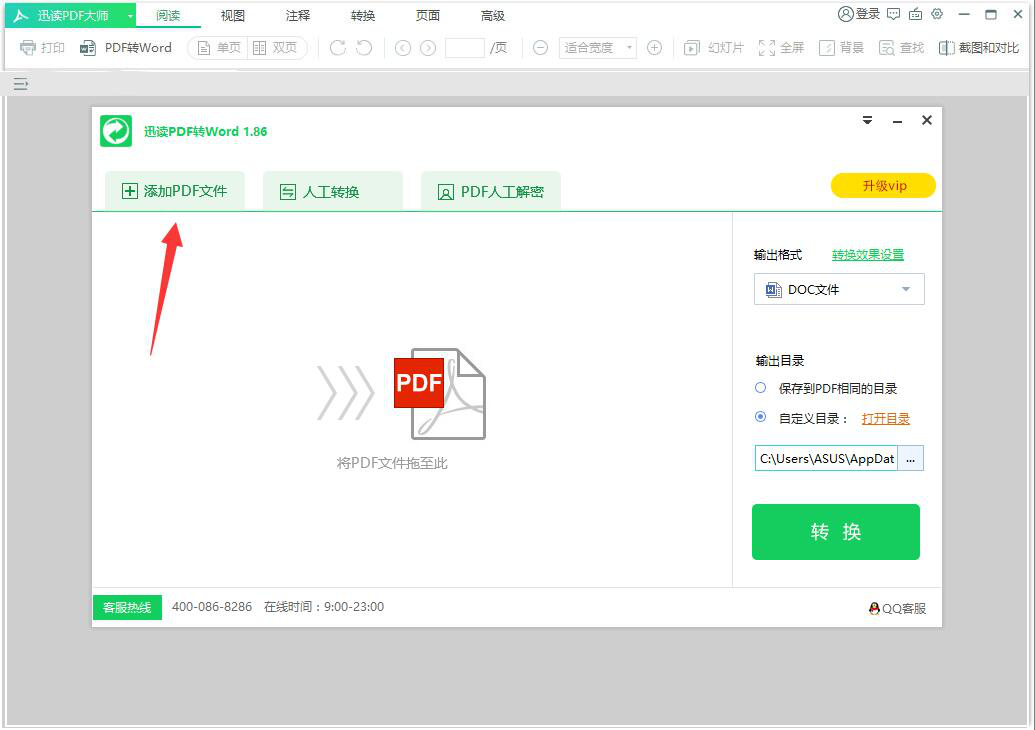
4. 下载完成后,点击迅读 PDF 大师转 Word 向导页中的"添加 PDF 文件"。或者,用户也可以直接将 PDF 文件拖放到此界面中。
5. 如果 PDF 文件是设置加密的话,那在转换成 Word 之前,要正确填写 PDF 访问密码,再点击"确定"按钮。

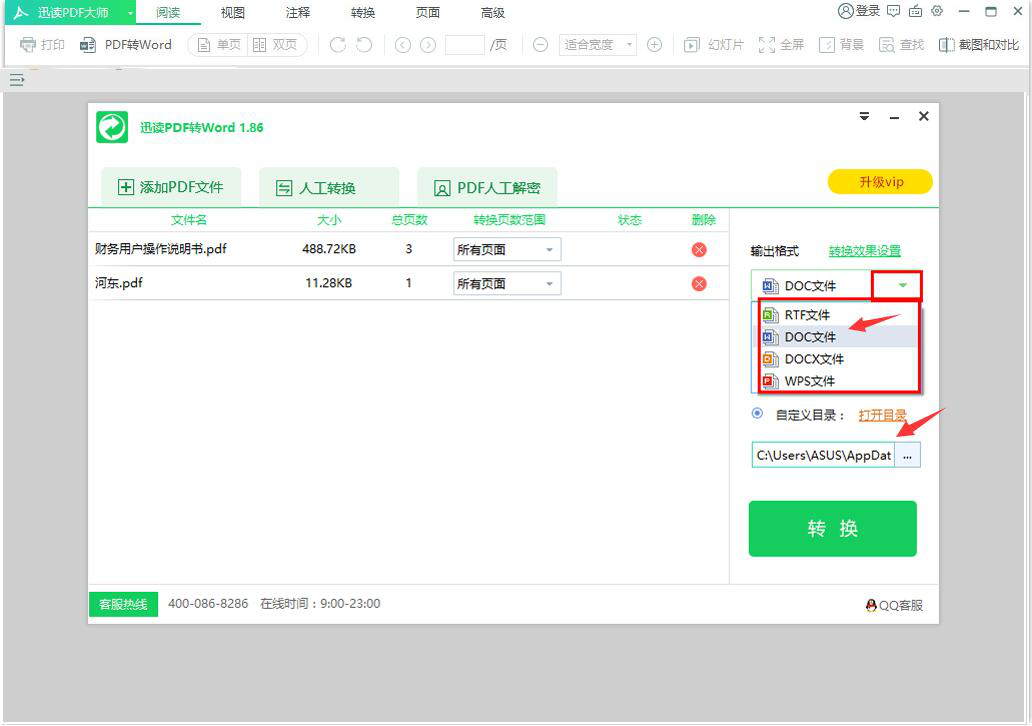
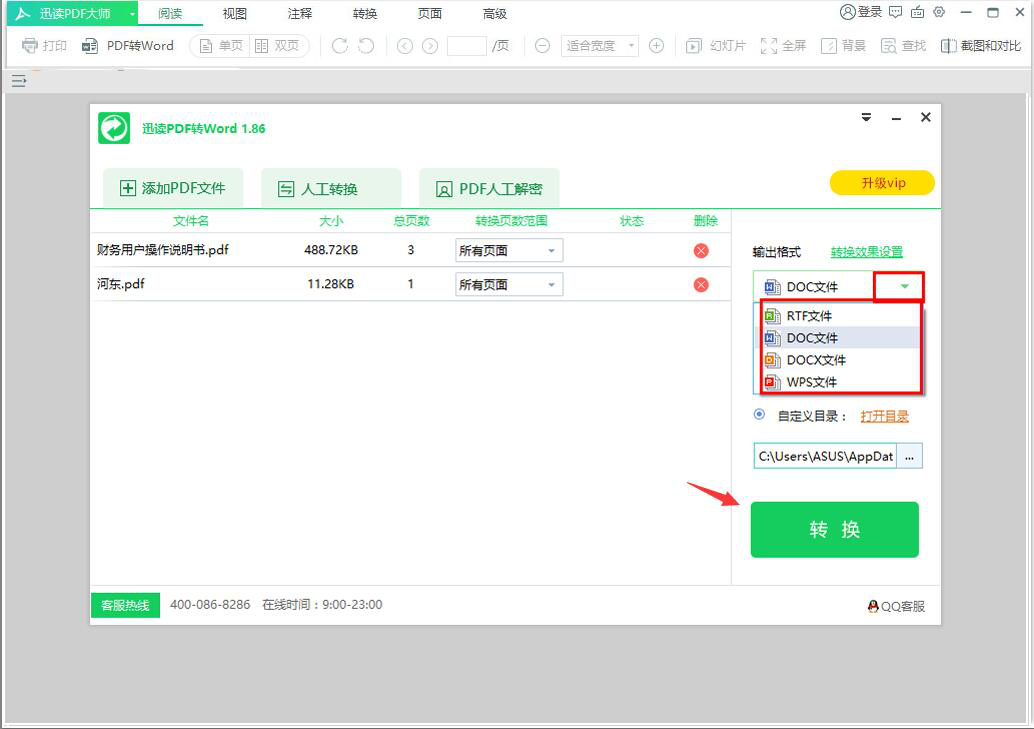
6. 接下来,用户需要在迅读 PDF 大师转 Word 向导页右侧界面,点选输出为"DOC文件"和设置文件输出的路径。
7. 最后,用户点击"转换"按钮,迅读 PDF 大师便开始执行转换成 Word 的指令了。

来源:https://www.downza.cn/xy/138660.html
免责声明:文中图文均来自网络,如有侵权请联系删除,心愿游戏发布此文仅为传递信息,不代表心愿游戏认同其观点或证实其描述。
相关文章
更多-

- 迅读PDF大师电脑版下载安装教程与官方指南
- 时间:2026-06-04
-

- 迅读PDF大师合并PDF文件详细图文教程
- 时间:2026-06-04
-

- 迅读PDF大师卸载教程:彻底移除不留残余
- 时间:2026-06-04
-
- 迅读PDF大师转换PDF为Word的详细图文教程
- 时间:2026-06-04
-
- 迅读PDF大师如何彻底卸载?迅读PDF大师彻底卸载方法
- 时间:2026-02-11
-
- 迅读PDF大师怎样进行截图?迅读PDF大师进行截图的操作方法
- 时间:2026-02-10
-
- 迅读PDF大师如何打印?迅读PDF大师打印的具体操作
- 时间:2026-02-09
-
- 迅读PDF大师怎么截图
- 时间:2025-12-02
精选合集
更多大家都在玩
大家都在看
更多-

- Xshell连接交换机的详细步骤与配置方法
- 时间:2026-06-04
-

- Xshell多会话管理教程与操作步骤详解
- 时间:2026-06-04
-

- Pandownload安装教程与详细步骤指南
- 时间:2026-06-04
-

- pandownload下载新番动漫的详细步骤教程
- 时间:2026-06-04
-

- Pandownload重复文件清理教程
- 时间:2026-06-04
-
- 迅读PDF大师电脑版下载安装教程与官方指南
- 时间:2026-06-04
-
- 迅读PDF大师合并PDF文件详细图文教程
- 时间:2026-06-04
-
- 迅读PDF大师卸载教程:彻底移除不留残余
- 时间:2026-06-04