蓝牙支持服务无法启动怎么办
时间:2026-02-10 | 作者: | 阅读:0蓝牙支持服务无法启动怎么办?也许有的朋友还不了解,下面让心愿游戏小编为你带来答案哦,一起来看看哦。

一、检查并启用蓝牙支持服务
如果蓝牙支持服务被禁用或启动类型设置错误,系统将无法正常调用蓝牙模块,从而导致蓝牙功能失效。通过手动检查服务状态并重新启用,往往可以立即恢复正常。
1. 按下【Win R】键,输入 `services.msc` 并回车。
2. 在服务列表中找到“Bluetooth Support Service”。
3. 双击打开属性窗口。
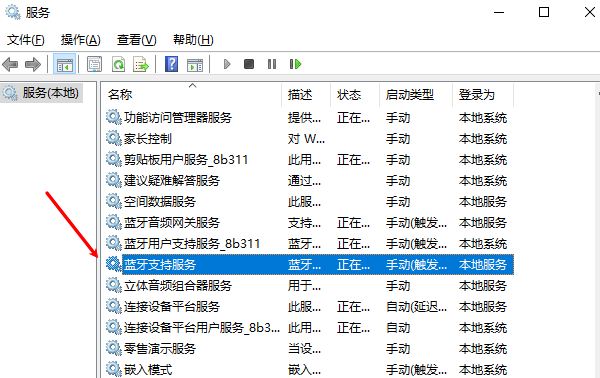
4. 将“启动类型”设置为【自动】。
5. 点击“启动”按钮,如已运行可选择“重新启动”。
6. 点击“应用”并确定,重启电脑测试蓝牙功能。
如果服务无法启动或提示错误代码,则很可能与驱动异常有关,建议继续参考方法二。
二、使用驱动人生检测并修复蓝牙驱动
蓝牙支持服务无法启动,最常见原因是蓝牙驱动损坏、版本不兼容或更新失败。相比手动查找驱动,使用“驱动人生”可以自动识别设备型号并匹配合适版本,提升成功率。驱动人生支持一键检测系统中异常驱动,并自动下载安装官方稳定版本,适合新手用户快速解决问题。
1. 下载安装并打开【驱动人生】,进入软件首页。
2. 点击主界面的【立即诊断】,系统将自动检测电脑中所有驱动状态。

3. 扫描完成后,在结果列表中找到“蓝牙设备”相关异常提示,点击右侧的【修复】按钮,软件会自动匹配官方稳定版本并下载安装。
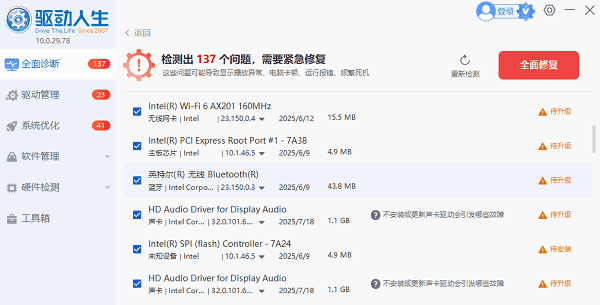
4. 等待安装完成后,根据提示重启电脑。
5. 重启后按下【Win R】输入 services.msc,确认“Bluetooth Support Service”是否已恢复正常启动。
通过驱动人生自动检测与修复,可以避免驱动版本选错或下载来源不安全的问题,尤其适合不熟悉设备型号的用户快速解决蓝牙支持服务无法启动的故障。
三、修复系统文件排除组件异常
如果驱动正常但蓝牙支持服务仍无法启动,可能是系统文件损坏或组件丢失引起。通过系统自带的文件检查工具,可以修复底层文件异常。
1. 在开始菜单搜索“cmd”。
2. 右键点击“命令提示符”,选择“以管理员身份运行”。
3. 输入命令:`sfc /scannow`,按回车。

4. 等待扫描并自动修复系统文件。
5. 扫描完成后重启电脑。
完成后再次检查蓝牙服务状态,如仍异常,可结合方法二重新检测驱动。
蓝牙支持服务无法启动的常见原因
蓝牙服务被手动禁用
驱动更新失败或文件损坏
系统升级后兼容性异常
第三方安全软件拦截
建议优先使用驱动人生进行驱动检测与修复,能够节省大量手动排查时间,提高问题解决效率。
以上是心愿游戏小编为您带来的蓝牙支持服务无法启动怎么办?希望能帮助到大家,更多相关的文章请关注心愿游戏

来源:https://www.160.com/article/11693.html
免责声明:文中图文均来自网络,如有侵权请联系删除,心愿游戏发布此文仅为传递信息,不代表心愿游戏认同其观点或证实其描述。
相关文章
更多-

- 笔记本电脑屏幕横过来了怎么办
- 时间:2026-05-22
-

- 系统启动时提示“驱动程序加载失败”怎么办
- 时间:2026-05-21
-

- 设备驱动损坏或内存不足(代码3)怎么解决
- 时间:2026-05-21
-

- Win11黑屏提示Your
- 时间:2026-05-18
-

- 装完显卡后鼠标一直转圈怎么办
- 时间:2026-05-15
-

- 分辨率1920x1080不见了怎么办
- 时间:2026-05-12
-

- Win11系统休眠后蓝牙设备断连怎么办
- 时间:2026-05-11
-

- usb接口全部有电但失灵
- 时间:2026-05-09
精选合集
更多大家都在玩
热门话题
大家都在看
更多-

- iOS 13.5.1电池续航差是电池耗电问题吗
- 时间:2026-07-25
-

- 苹果教育优惠开启 附购买攻略
- 时间:2026-07-25
-

- 苹果iOS 14 beta 2 测试版主要更新内容:除细节变化外修复多项Bug
- 时间:2026-07-25
-

- iOS 14 beta 2 是否解决内存占用过多问题?
- 时间:2026-07-25
-

- 受欢迎的奥特曼游戏有哪些
- 时间:2026-07-25
-

- iOS 14信息应用5大更新变化
- 时间:2026-07-25
-

- iOS 14正式版上线时间公布 官方全新介绍
- 时间:2026-07-25
-

- 最新苹果iOS 14 Beta 2版本更新内容全解析与升级教程
- 时间:2026-07-25